Проверьте, работает ли интернет на других устройствах
Значок Wi-Fi означает связь с роутером, но не гарантирует доступ в интернет. Подключите другой телефон или ноутбук к той же сети и попробуйте открыть два известных сайта. Если интернет не работает нигде, вероятнее проблема роутера, модема или провайдера. Если сбой только на одном компьютере, проверяйте Windows. Также полезно отличить поломку одного сайта от общего отсутствия связи. Такой тест сэкономит время и убережёт от ненужной переустановки драйверов.
Начните с простого перезапуска
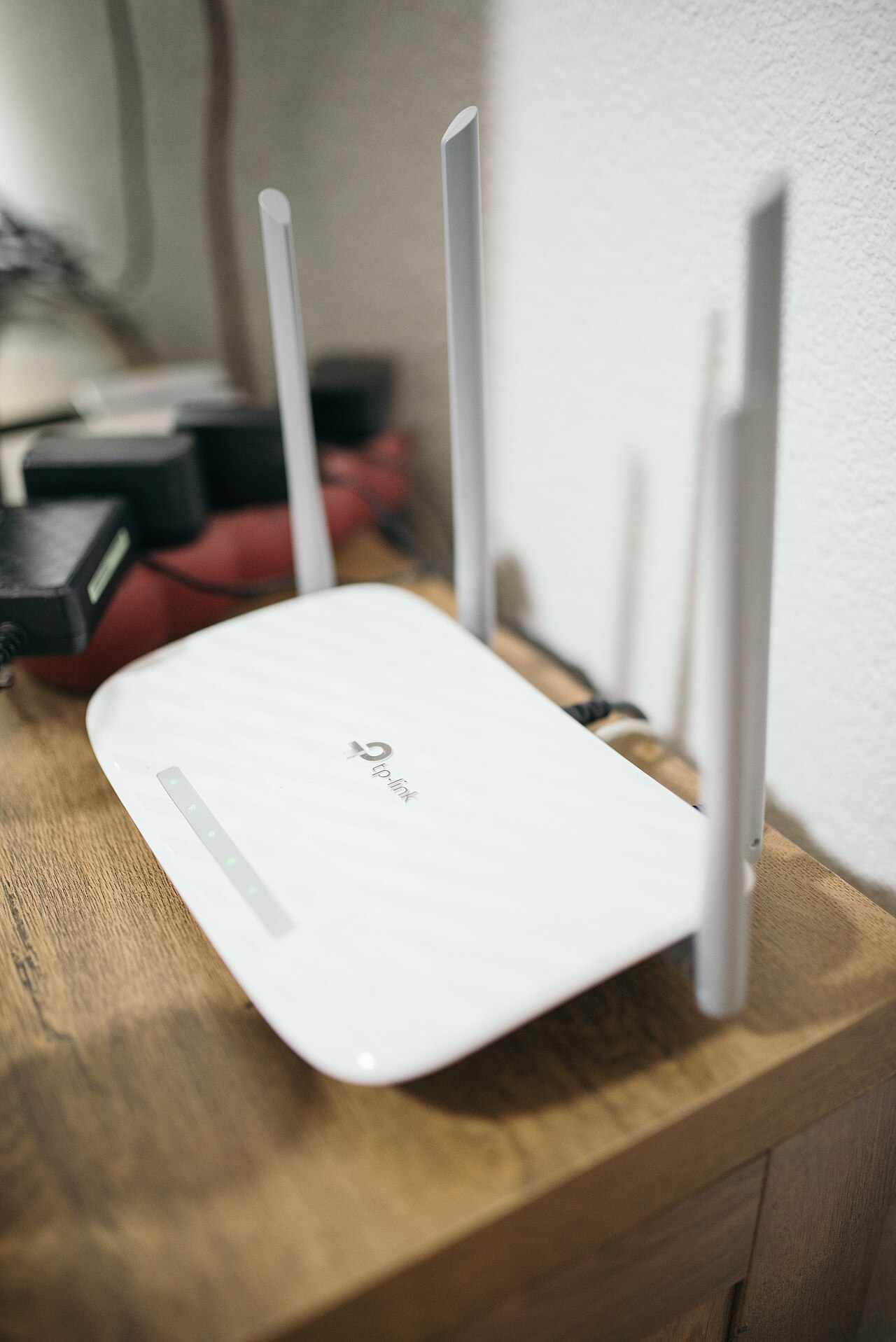
Выключите и снова включите Wi-Fi на проблемном компьютере, выберите правильную сеть и переподключитесь. Перезагрузите Windows. Если интернет пропал во всей квартире, проверьте информацию провайдера с мобильного интернета и посмотрите индикаторы роутера по инструкции. При необходимости перезапустите сетевое оборудование обычным способом. Не нажимайте кнопку сброса к заводским настройкам: она может стереть пароль и параметры подключения. После перезапуска подождите, пока модем снова установит связь.
Посмотрите IP-адрес и шлюз
Откройте «Параметры» → «Сеть и Интернет» и убедитесь, что выбрана нужная сеть. В командной строке Windows выполните ipconfig и посмотрите IPv4-адрес и основной шлюз Wi-Fi-адаптера. Адрес вида 169.254.x.x нередко говорит, что компьютер не получил обычный адрес от DHCP-сервера. Это может быть локальная проблема между ноутбуком и роутером. Не копируйте чужие статические адреса и DNS-настройки из интернета без понимания своей сети: можно создать конфликт адресов.
Проверка DNS, VPN и прокси
Если соединение с роутером есть, но сайты не открываются по имени, возможен сбой DNS. Иногда помехой становятся VPN, ручной прокси или портал авторизации общественной сети. В Windows предусмотрено средство устранения сетевых неполадок; в отдельных случаях помогает очистка кеша DNS командой ipconfig /flushdns. Сначала проверьте, не изменяла ли настройки недавняя программа или расширение. Не скачивайте подозрительные «ускорители интернета» и не отключайте защиту компьютера ради одного сайта.
Когда нужны обновления и сброс сети
В Windows 11 воспользуйтесь встроенной диагностикой через Get Help, в Windows 10 — средством устранения неполадок сети. Драйвер адаптера лучше брать из обновлений Windows или с официального сайта производителя ПК. Полный «Сброс сети» и удаление сетевых адаптеров оставляйте на крайний случай: могут исчезнуть сохранённые Wi-Fi, VPN и другие специальные параметры. Если ноутбук рабочий, согласуйте такие действия с администратором. Обычная поддержка Windows 10 закончилась в октябре 2025 года.
Как понять, что делать дальше
Запишите, на каких устройствах проблема, когда она началась и как ведут себя индикаторы роутера. Эти сведения полезны при разговоре с провайдером или мастером. Если Wi-Fi пропадает только в дальней комнате, вероятнее причина в покрытии: читайте /ru/guides/wifi-router-placement/. Если подключение есть, но скорость низкая, полезна статья /ru/guides/wifi-speed/. Слабый сигнал и авария у провайдера — разные случаи, для которых нужны разные решения.
Общая справочная информация. Перед изменением оборудования сверяйтесь с инструкцией производителя.
Поделиться статьёй