Проверьте, куда Windows выводит звук
Надпись «Подключено» не означает, что звук действительно отправляется в наушники. Включите видео, нажмите значок динамика на панели задач и выберите Bluetooth-наушники как устройство вывода. В Windows 10 это можно проверить через Параметры → Система → Звук → Устройство вывода. В Windows 11 путь похожий. Убедитесь, что звук не отключён ни на компьютере, ни на самих наушниках. Проверьте вторую программу: иногда отдельное приложение отправляет звук на другой выход.
Подключите наушники заново
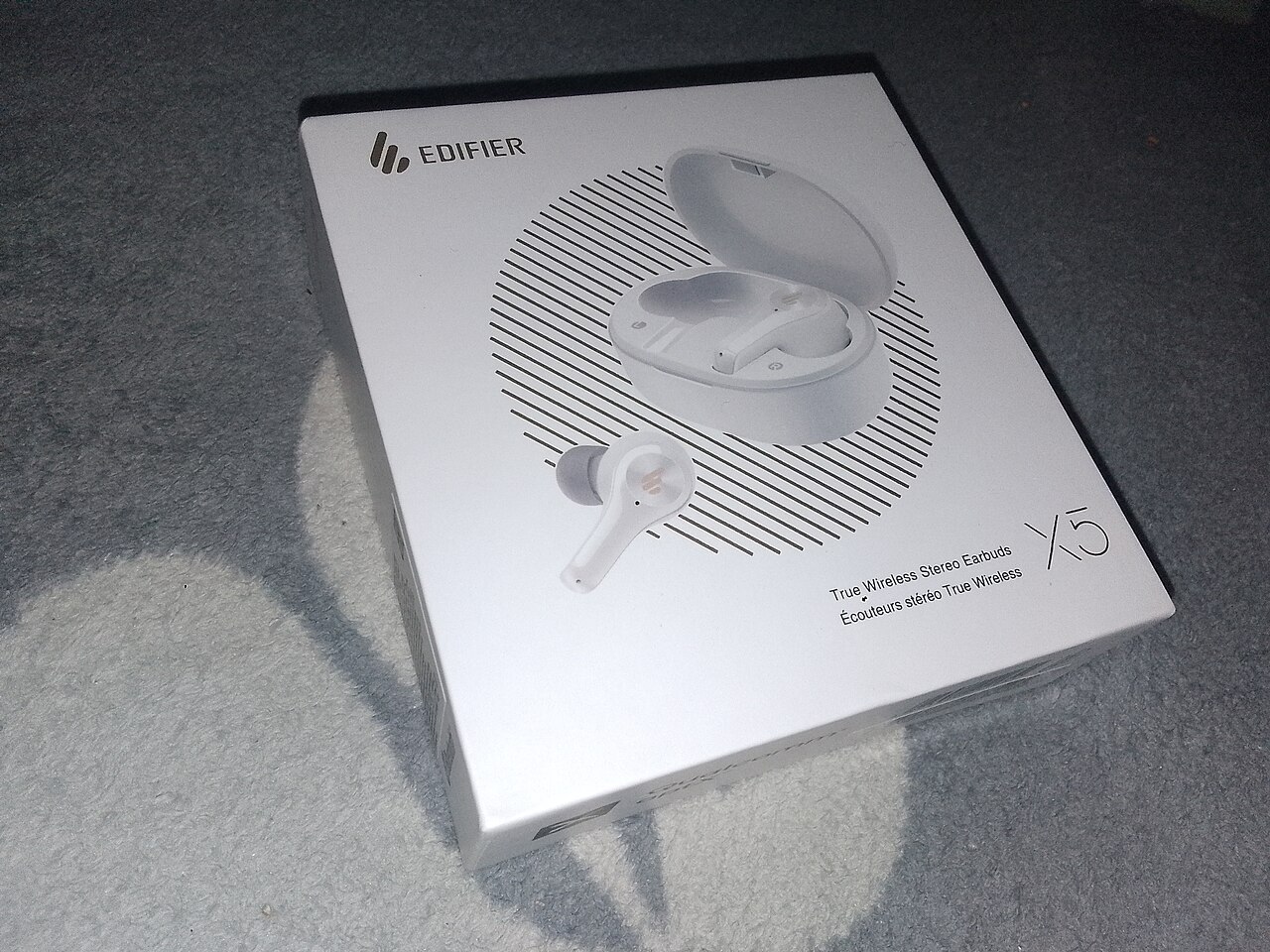
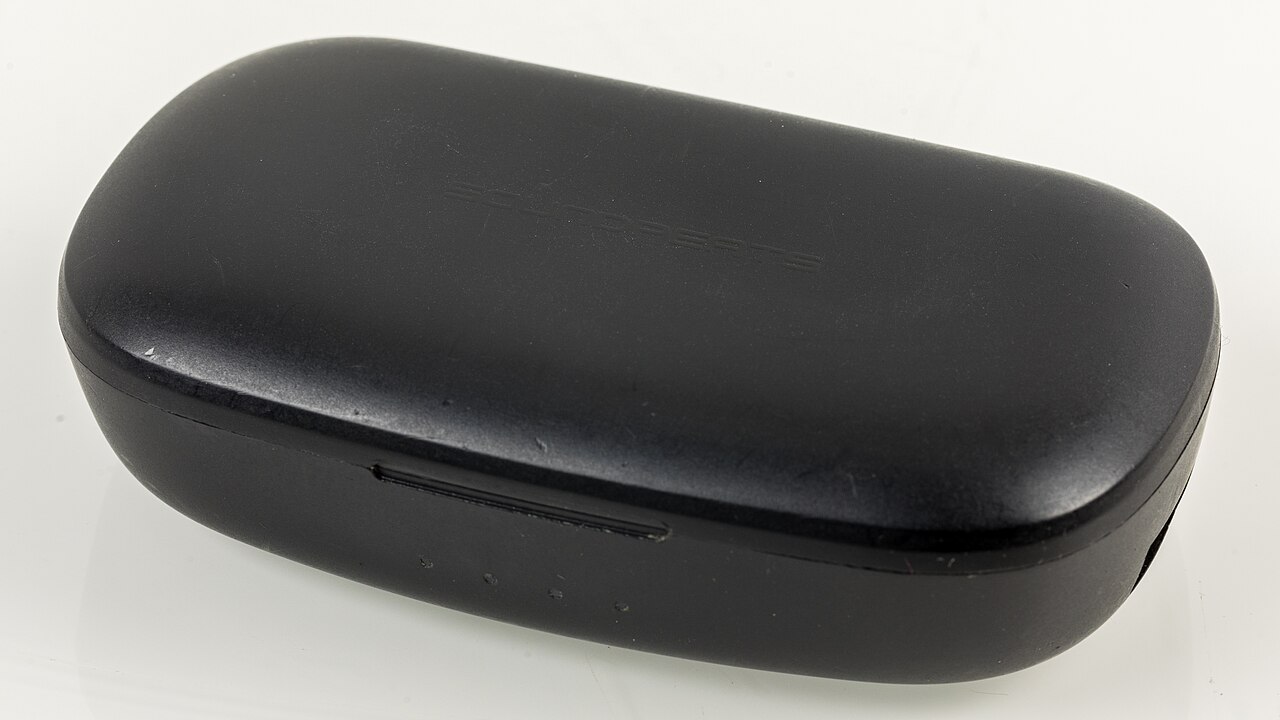
Если наушники отображаются как подключённые, но не появляются в списке вывода звука, выключите и включите Bluetooth. Зарядите наушники, поднесите их к компьютеру и временно отключите от другого телефона, который мог перехватить соединение. В параметрах Bluetooth удалите устройство, переведите наушники в режим сопряжения и добавьте снова. Не сбрасывайте все сетевые настройки ради одной гарнитуры: это может создать дополнительные проблемы.
Проверьте режим звонков и микрофон
У некоторых гарнитур есть разные режимы для музыки и телефонных разговоров. Когда программа видеосвязи включает микрофон, качество звука может резко ухудшаться или звук исчезает. Закройте приложения для созвонов, включите обычную музыку и ещё раз выберите выходное устройство. Если Windows показывает отдельно Stereo и Hands-Free, для прослушивания музыки обычно нужен стереорежим. Названия и доступность вариантов зависят от наушников и версии системы.
Перезапуск и драйверы
Перезагрузите компьютер и наушники. Если не помогло, откройте Диспетчер устройств, раздел Bluetooth, и проверьте обновление драйвера адаптера. При необходимости найдите официальную страницу поддержки производителя ноутбука или Bluetooth-адаптера. Не устанавливайте случайные «универсальные драйверы» с рекламных сайтов. Обычная поддержка Windows 10 закончилась в октябре 2025 года: для старых систем стоит отдельно продумать обновление, но это не повод удалять драйверы без диагностики.
Определите, где неисправность
Подключите наушники к телефону, а к компьютеру — другие Bluetooth-наушники или колонку. Если гарнитура не работает нигде, вероятна проблема самого устройства. Если на одном компьютере молчат несколько беспроводных устройств, проверяйте адаптер, помехи и настройки Windows. Дополнительно испытайте проводные наушники: так проще отличить общую неисправность звука от сбоя Bluetooth. Записывайте результат каждого теста, чтобы не повторять одни и те же действия.
Короткий порядок проверки
Правильная последовательность обычно такая: устройство вывода, громкость, заряд, повторное подключение, другие подключённые устройства, режим звонков, драйверы. Не начинайте с полной переустановки Windows. По смежным вопросам на MURDILIMAX есть материалы о размещении Wi-Fi-роутера (/ru/guides/wifi-router-placement/) и разрешениях браузера (/ru/guides/review-browser-permissions/).
Общая справочная информация. Перед изменением оборудования сверяйтесь с инструкцией производителя.
Поделиться статьёй