Определите, что именно отключается
Если наушники исчезают из списка Bluetooth, вероятно, прерывается само беспроводное соединение. Если устройство остаётся подключённым, но нет звука, причина может быть в выборе аудиовыхода или режиме звонков. Проверьте на компьютере другие Bluetooth-наушники либо мышь, а проблемную гарнитуру подключите к телефону. Так можно отделить неисправность аксессуара от настроек Windows. Запишите, когда возникает сбой: после сна, при зарядке, во время звонков или рядом с другими беспроводными устройствами.
Заряд аккумулятора, расстояние и помехи
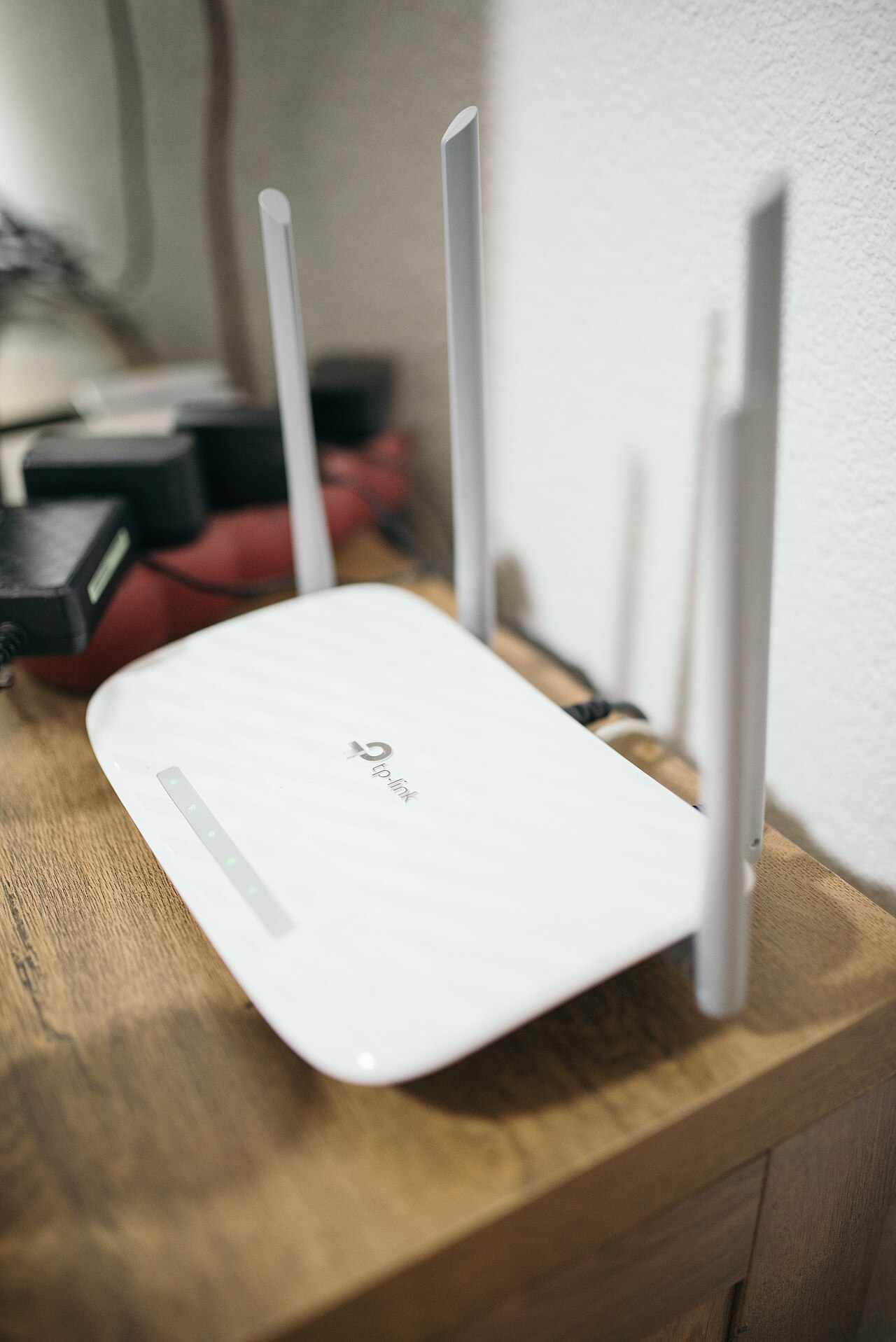
Полностью зарядите аксессуар и для первого теста расположите его рядом с компьютером. При низком заряде некоторые устройства хуже поддерживают связь, хотя это зависит от модели. Помехи могут создавать близкие Wi-Fi-роутеры, оборудование USB 3 и перегруженный радиодиапазон 2,4 ГГц. Не кладите приёмник за металлическим корпусом компьютера и не закрывайте его плотными предметами. Если производитель разрешает использовать USB-удлинитель для адаптера, попробуйте вынести приёмник в более открытое место.
Проверьте второй телефон и новое сопряжение
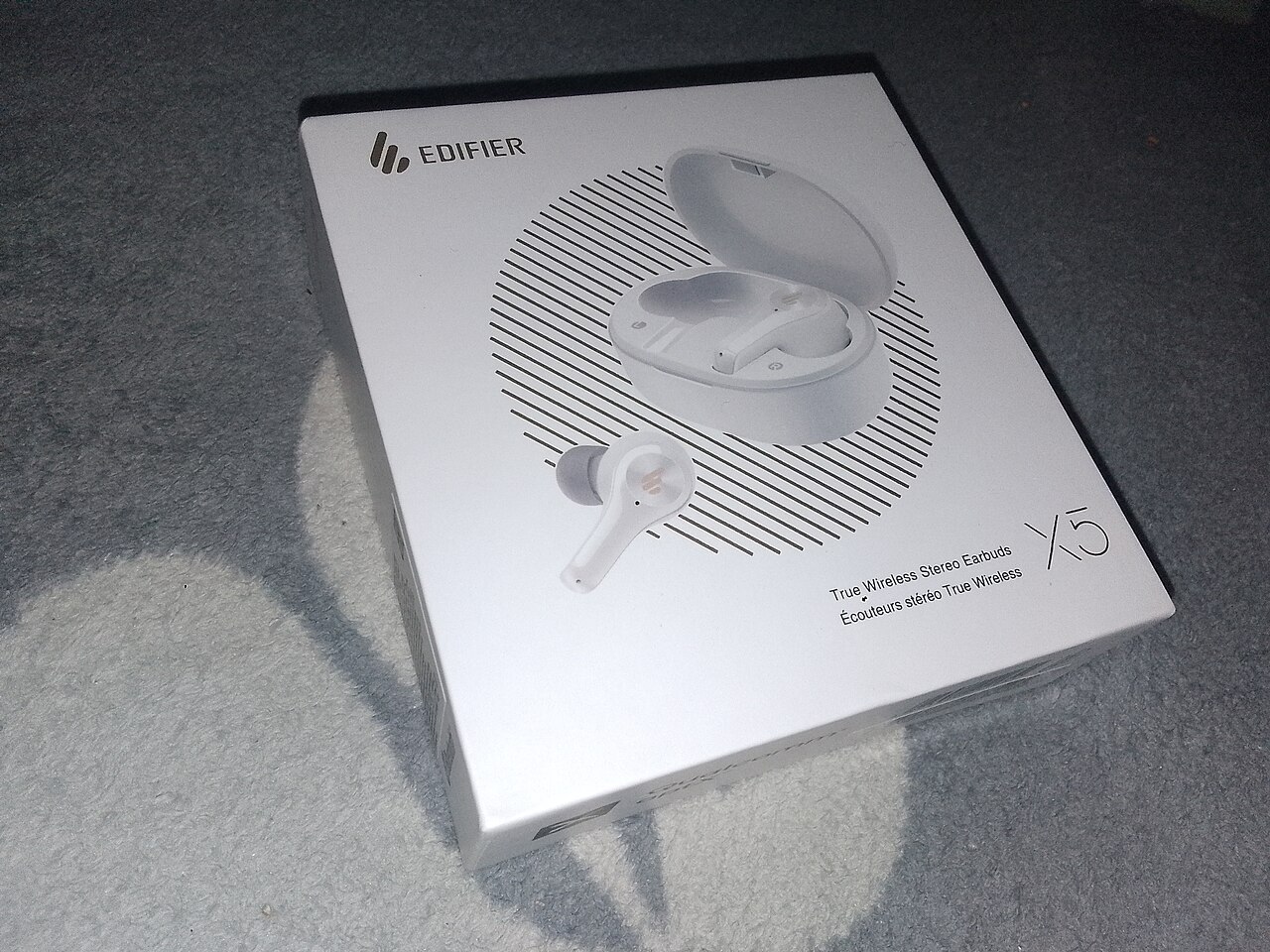
Некоторые гарнитуры поддерживают одновременную работу с двумя устройствами, другие часто переключаются между ноутбуком и телефоном. Временно выключите Bluetooth на смартфоне и посмотрите, станет ли связь стабильнее. Если нет, удалите аксессуар из списка Bluetooth в Windows, перезапустите устройства и выполните сопряжение заново по инструкции. Это удалит только запомненную пару, а не весь интернет и Wi-Fi. Убедитесь, что гарнитура переведена именно в режим поиска нового устройства.
Энергосбережение в Windows
Microsoft указывает параметры энергосбережения как одну из возможных причин частых разрывов. Проверьте режим экономии батареи. В Диспетчере устройств откройте раздел Bluetooth → свойства адаптера и, если имеется вкладка «Управление электропитанием», изучите пункт «Разрешить отключение этого устройства для экономии энергии». На поддерживаемом оборудовании снятие галочки может помочь, но сначала запишите исходное значение. В некоторых драйверах такой вкладки вообще нет. Не изменяйте случайные разделы реестра.
Диагностика и обновление драйвера
В Windows 11 начните со встроенного средства устранения неполадок Bluetooth в приложении «Техническая поддержка» (Get Help). При необходимости по официальной инструкции можно перезапустить службу поддержки Bluetooth через services.msc. Проверьте обновление драйвера через Windows или сайт производителя ноутбука. Не устанавливайте посторонние сборники драйверов «для всех адаптеров». Обычная поддержка Windows 10 закончилась 14 октября 2025 года, поэтому для этой версии важно отдельно проверить доступные варианты поддержки и обновления.
Когда дело в самом устройстве
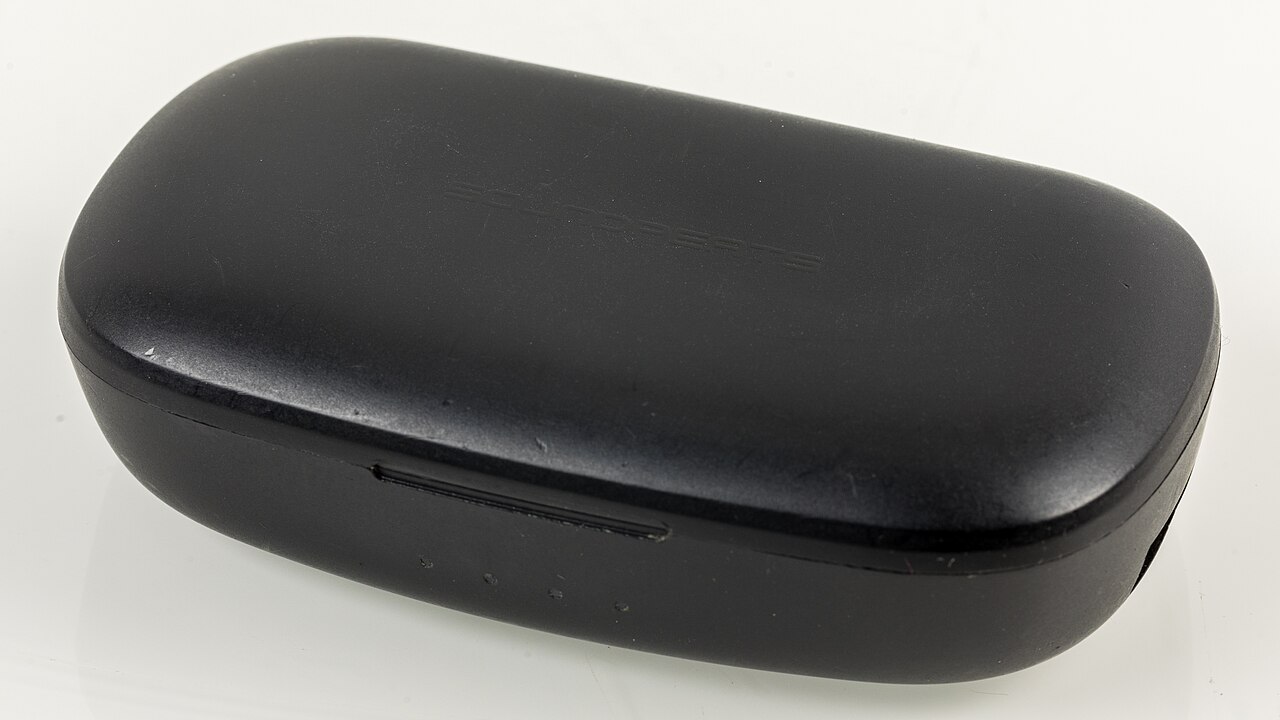
Если гарнитура теряет связь с разными компьютерами и телефонами, возможна проблема её аккумулятора или радиомодуля. Если же на одном ПК отключаются все Bluetooth-устройства, проверяйте адаптер, антенну и помехи. Не вскрывайте самостоятельно аксессуары со вздутым или перегревающимся литиевым аккумулятором. Запишите модель устройства и обратитесь в поддержку. Если Bluetooth не отключается, но звук пропадает, смотрите /ru/guides/bluetooth-headphones-connected-no-sound-windows/. Для размещения сетевого оборудования есть /ru/guides/wifi-router-placement/.
Общая справочная информация. Перед изменением оборудования сверяйтесь с инструкцией производителя.
Поделиться статьёй