Отделите проблему интернета от проблемы Wi-Fi
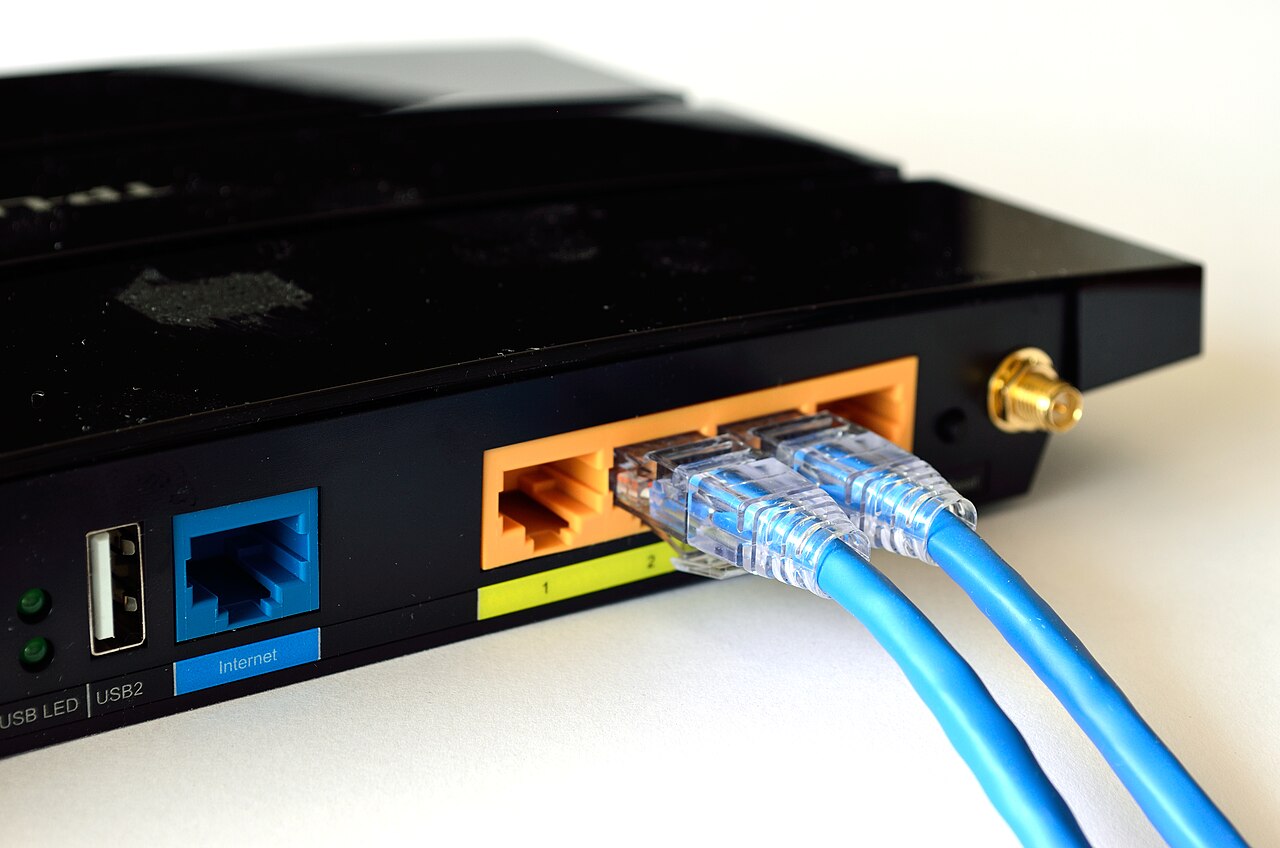
Сначала измерьте скорость через кабель Ethernet на компьютере, подключённом к роутеру, затем повторите тест по Wi-Fi рядом с ним. Проведите несколько измерений в разное время, остановив большие загрузки. Если и по кабелю результат плохой, проверьте тариф, соединение провайдера и модем до покупки нового роутера. Если по кабелю всё хорошо, а по воздуху медленно — ищите причину в уровне сигнала, помехах и возможностях устройства. Скорость домашней сети и скорость интернета — разные вещи.
Поставьте роутер туда, где сигналу легче проходить
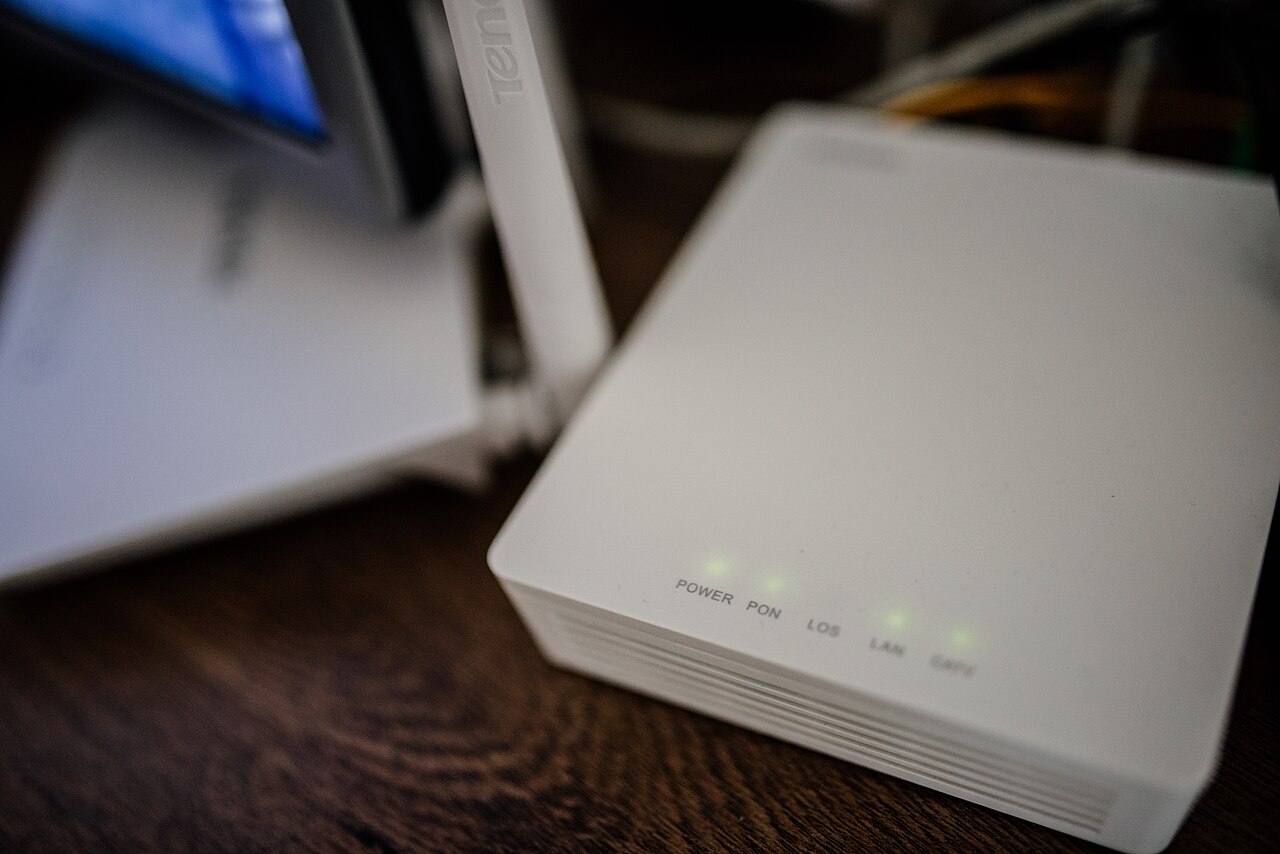
Лучшее место для роутера — открытая центральная точка квартиры или дома, желательно выше пола. Не прячьте его за телевизор, в металлический шкаф или в дальний угол за толстыми стенами. Проверьте смартфон в одной комнате с роутером, а потом в проблемной комнате: разница покажет влияние расстояния. Mesh-системы помогают в больших домах, но беспроводные узлы должны хорошо принимать сигнал друг от друга; соединение точек кабелем обычно надёжнее.
Правильно используйте 2,4, 5 и 6 ГГц
Диапазон 2,4 ГГц обычно лучше проходит через препятствия, но часто перегружен. На 5 ГГц скорость может быть выше рядом с роутером, зато покрытие через стены слабее. Диапазон 6 ГГц доступен лишь с совместимыми роутером и устройством Wi-Fi 6E или новее. Если автоматический выбор диапазона работает плохо, временно задайте разные названия сетей для теста. В диапазоне 2,4 ГГц часто используют неперекрывающиеся каналы 1, 6 и 11; учитывайте настройки оборудования и местные правила.
Проверьте прошивку, драйверы и другие устройства
Обновляйте прошивку через официальный интерфейс роутера, а драйвер Wi-Fi — через производителя устройства или операционную систему. Перезагрузите роутер и сравните работу хотя бы на двух устройствах. Если проблема заметна только на одном ноутбуке, проверьте его драйвер, энергосбережение и состояние адаптера. Посмотрите, не загружают ли канал резервные копии, обновления или другие клиенты. Используйте современную защиту WPA2-AES или WPA3, когда устройства её поддерживают.
Покупайте оборудование только после диагностики
Если скорость ограничена старым Wi-Fi-адаптером ноутбука, новый дорогой роутер сам по себе проблему не решит. Для сложной планировки может быть полезнее правильно расположенная дополнительная точка доступа или проводное соединение между узлами. Сравнивайте измерения, сделанные рядом с роутером и в дальних комнатах, с реальной скоростью тарифа. Максимальные числа на коробке роутера — теоретические значения, а не гарантированная скорость интернета во всех помещениях.
Материал носит справочный характер. Перед важными решениями сверяйтесь с актуальными официальными источниками и, при необходимости, советуйтесь со специалистом.
Поделиться статьёй