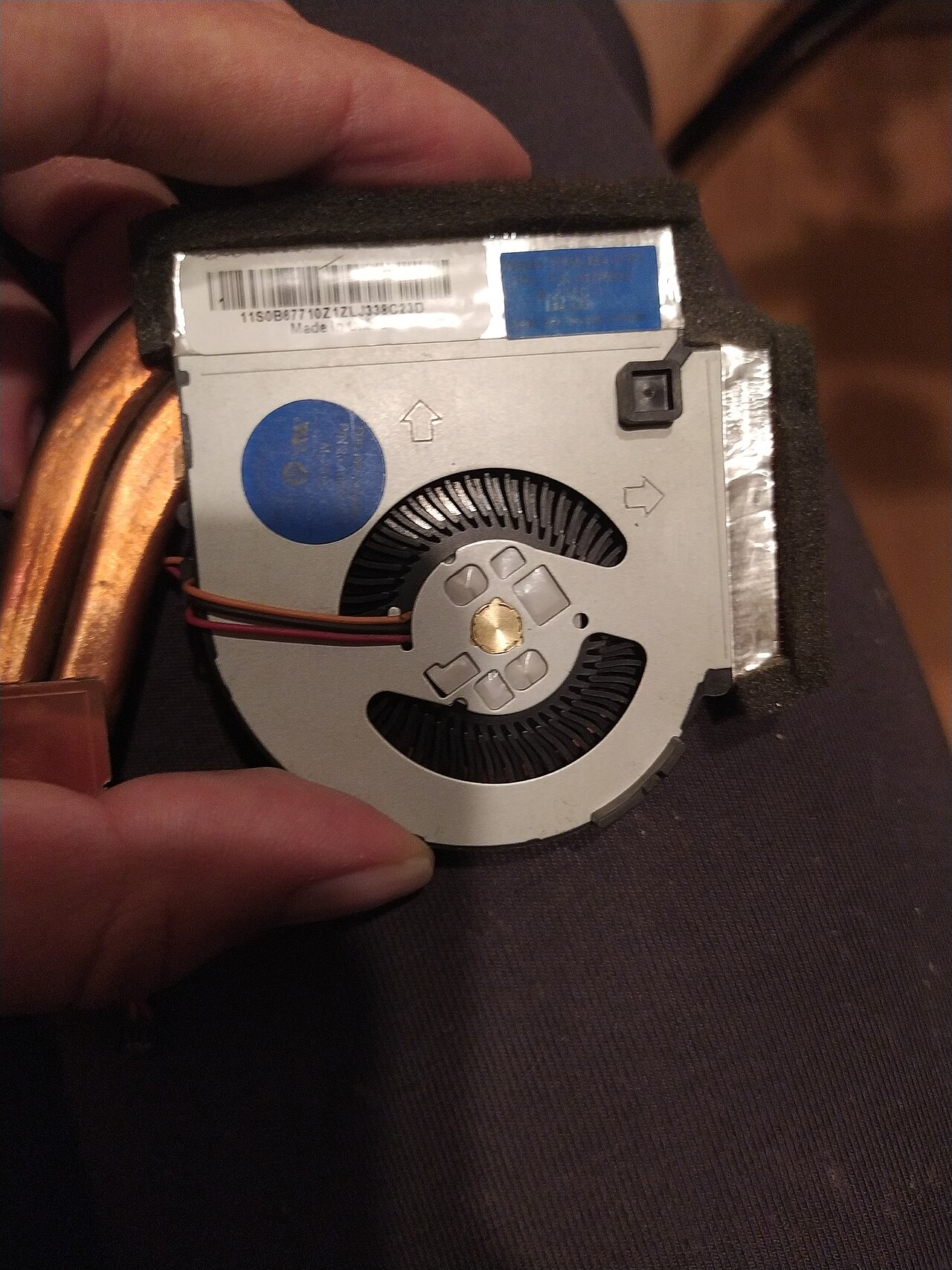
Почему вентилятор шумит, хотя ничего не открыто
На фоне Windows могут работать обновления, антивирусные проверки, синхронизация облака и индексирование файлов. Вентилятор реагирует на температуру, а не на количество видимых окон. Короткий шум сразу после включения иногда нормален. Но постоянный сильный гул на остывшем ноутбуке в простое стоит проверить. Обратите внимание на характер звука: ровный поток воздуха отличается от треска, скрежета и щелчков, которые иногда указывают на физическую неисправность вентилятора.
Проверьте Диспетчер задач Windows
Нажмите Ctrl+Shift+Esc и откройте Диспетчер задач. На вкладке «Процессы» отсортируйте список по столбцу ЦП и несколько минут посмотрите, какая программа нагружает процессор. На вкладке «Производительность» оцените общую загрузку и память. Если сейчас выполняется настоящее обновление или антивирусная проверка, разумнее дать процессу завершиться. Не останавливайте незнакомые системные службы наугад. Сначала выясните назначение процесса, разработчика программы и причину активности.
Не перекрывайте вентиляцию
Поставьте ноутбук на твёрдый ровный стол. Одеяло, диван, колени или стопка бумаг могут перекрыть нижние воздухозаборники. У разных моделей требования к вентиляции отличаются, поэтому полезно посмотреть руководство производителя. Перед внешней очисткой выключите устройство. Не проталкивайте иголки в решётки и не используйте сильную струю воздуха прямо на вентилятор: можно повредить его. Если внутри много пыли, безопасный способ обслуживания зависит от конкретной конструкции ноутбука.
Режим питания, зарядка и температура
Режим максимальной производительности иногда повышает частоты процессора и нагрев даже при небольших задачах. В настройках питания попробуйте сбалансированный режим или штатный тихий профиль производителя, если он есть. Во время зарядки, игр и вывода картинки на внешний монитор шум может быть заметно сильнее. Жаркая комната и прямое солнце также усложняют охлаждение. Не охлаждайте ноутбук в морозилке или мокрым компрессом: конденсат и жидкости опасны для электроники.
Обновления и проверка безопасности
Устанавливайте обновления Windows и прошивки только через официальные каналы производителя. Не скачивайте неизвестные «универсальные драйверы» и BIOS с форумов. Если непонятная программа постоянно нагружает процессор, проверьте компьютер штатным антивирусом. Не отключайте защиту Windows лишь ради уменьшения шума. Обычная поддержка Windows 10 завершилась в октябре 2025 года, поэтому владельцам старых устройств стоит отдельно проверить доступные варианты обновления и защиту системы.
Когда нужна диагностика в сервисе
Если процессор почти не нагружен, а вентилятор постоянно ревёт, ноутбук перегревается, выключается или слышен скрежет, лучше обратиться в сервис. Очистка системы охлаждения, замена термопасты и подшипников требуют подходящей инструкции именно для вашей модели. Запишите модель, момент появления шума и зависимость от зарядки. Смежные материалы: /ru/guides/laptop-overheating-checklist/ и /ru/guides/ssd-vs-hdd/.
Общая справочная информация. Перед изменением оборудования сверяйтесь с инструкцией производителя.
Поделиться статьёй