Начните с разъёма и другого компьютера
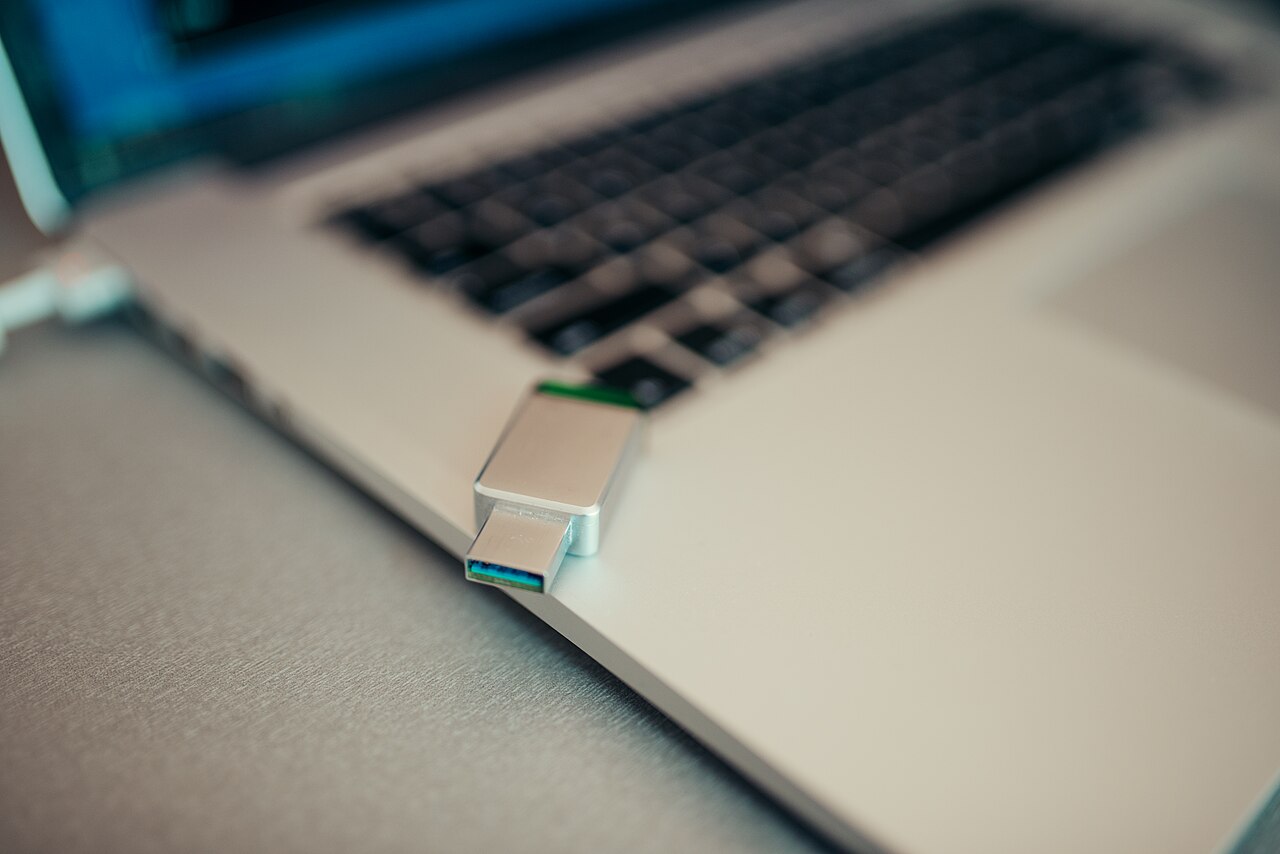
Отсоединяйте накопитель после завершения операций с файлами. Попробуйте другой USB-порт непосредственно на компьютере, без разветвителя. По возможности проверьте флешку на другом доверенном ПК, а к первому подключите заведомо исправный накопитель. Так можно понять, проблема в самой флешке или порте. Если штекер погнут, сильно нагревается или держится неплотно, не продолжайте попытки. При наличии уникальных данных лучше подумать о профессиональном восстановлении до экспериментов.
Найдите накопитель в Управлении дисками
Нажмите правой кнопкой мыши на «Пуск» и выберите «Управление дисками», либо откройте Win+R и введите diskmgmt.msc. Сравните примерный объём накопителя и внимательно посмотрите его состояние. Иногда Windows видит флешку, хотя в проводнике её нет. Не считайте, что первый незнакомый диск в списке — именно флешка: рядом могут быть системные разделы. Если система предлагает инициализацию или форматирование накопителя, на котором находятся нужные файлы, отмените действие.
Если у раздела нет буквы
Иногда исправный раздел виден в Управлении дисками, но ему не назначена буква. Щёлкните правой кнопкой именно на разделе флешки, выберите «Изменить букву диска или путь к диску» и при доступности опции добавьте свободную букву. Microsoft описывает эту процедуру для существующих томов. Важно не менять буквы системных дисков или дисков с программами. Если кнопка неактивна, причина может быть в состоянии раздела, а не в простой настройке отображения.
RAW и «Не распределена» — не повод всё стирать
Надписи RAW, «Не распределена» или «Не инициализирован» могут говорить о повреждении структуры данных, несовместимой файловой системе или неисправном устройстве. Создание нового тома, форматирование и команды очистки разделов способны уничтожить информацию, нужную для восстановления. Если файлы ценны, остановитесь и выберите безопасный способ диагностики. Для новой действительно пустой флешки можно выполнить первоначальную настройку по инструкции, но только после уверенности, что сохранять нечего.
Проверьте Диспетчер устройств
Откройте Диспетчер устройств и посмотрите разделы «Дисковые устройства» и «Контроллеры USB». Обратите внимание, меняется ли список при подключении накопителя. При необходимости перезагрузите компьютер, проверьте обычные обновления Windows и поддержку производителя. Не скачивайте случайные программы «починки флешек» и не удаляйте подряд все USB-драйверы. Если флешка то появляется, то исчезает, вероятны проблемы с контактом, кабелем или питанием; это отдельный повод сохранить доступные данные.
Сохраните файлы и безопасно извлеките накопитель
Если накопитель появился, прежде всего скопируйте важные файлы в другое место, а не запускайте тяжёлые проверки. После окончания копирования используйте «Извлечь» или «Безопасное извлечение устройства». Если флешка не определяется на нескольких компьютерах, повреждена физически или содержит незаменимые данные, не рискуйте самостоятельным ремонтом. Дополнительные статьи: /ru/guides/ssd-vs-hdd/ о накопителях и /ru/guides/backup-321/ о резервных копиях.
Общая справочная информация. Перед изменением оборудования сверяйтесь с инструкцией производителя.
Поделиться статьёй