Подключение и BIOS
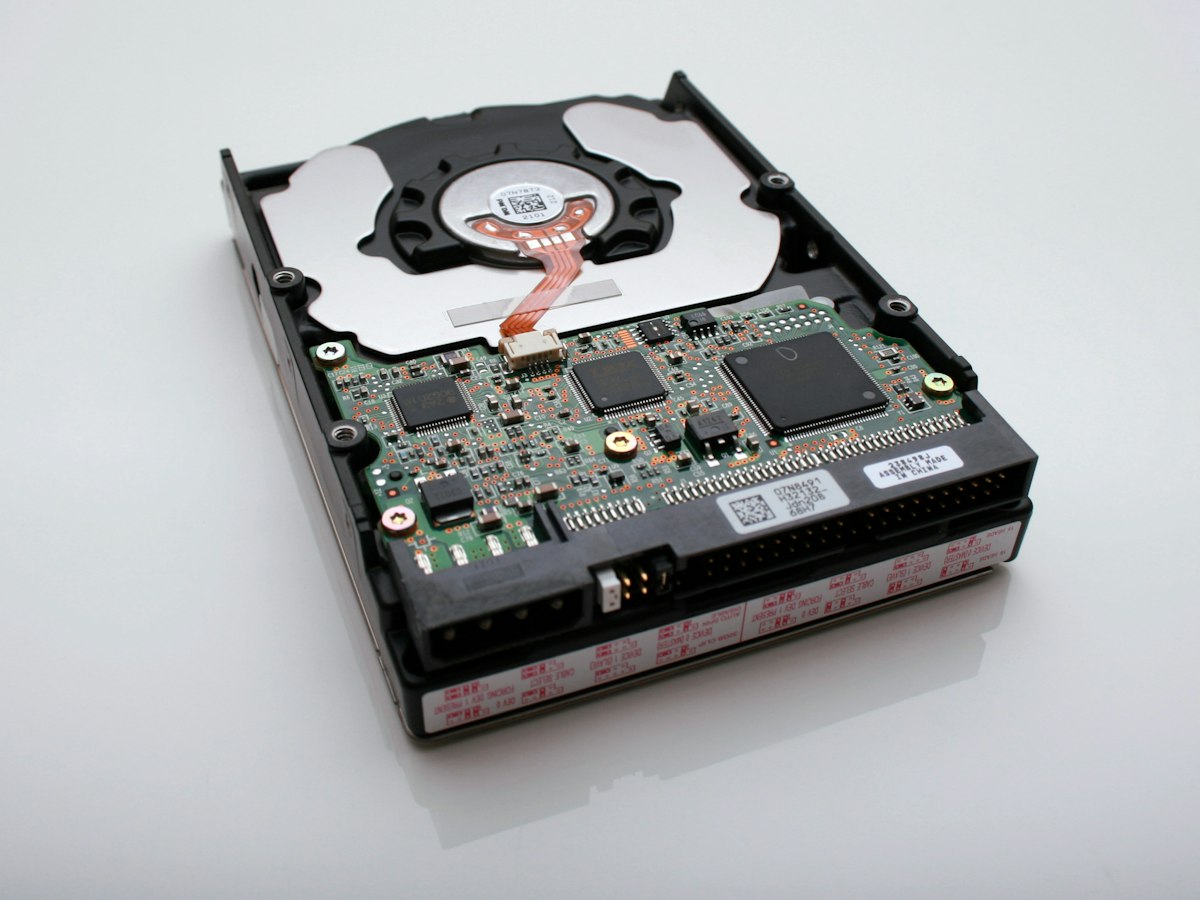
Выключите компьютер перед проверкой кабелей SATA, питания или установки M.2. Посмотрите, определяется ли накопитель в BIOS/UEFI. Для M.2 обязательно проверьте, поддерживает ли слот именно NVMe или SATA: одинаковый разъём не гарантирует совместимость.
Проверьте «Управление дисками»
Нажмите Win+R, введите diskmgmt.msc. Совершенно новый SSD может отображаться без раздела или буквы; некоторые диски бывают переведены в Offline. Сверьте объём и модель: два накопителя легко перепутать.
Инициализируйте только пустой новый диск
Если накопитель действительно новый и на нём нет нужных файлов, инициализация и создание тома сделают его доступным. Для современных UEFI-систем обычно используется GPT. Никогда не форматируйте и не удаляйте разделы с важными данными просто потому, что Windows предлагает это сделать.
Когда лучше остановиться
Если SSD раньше работал, хранил важные данные или внезапно пропал, не записывайте на него ничего. Проверьте исправный кабель и порт; при необходимости обращайтесь за восстановлением данных. Присвоение буквы не поможет, если диск даже не определяется в UEFI.
Общая справочная информация. Перед изменением оборудования сверяйтесь с инструкцией производителя.
Поделиться статьёй