Сначала найдите закономерность, а не случайную цифру температуры
Нагрев во время игры или обработки видео не обязательно означает поломку. Но внезапные выключения, сильные тормоза, предупреждения о перегреве и шум вентилятора при простое требуют проверки. Запишите, когда это происходит: при зарядке, в конкретной программе или только на кровати. Если корпус необычно раскалён, появился странный запах либо аккумулятор вздулся, прекратите пользоваться устройством и заряжать его, обратитесь в сервис. Не пытайтесь прокалывать или прижимать вздувшуюся батарею.
Освободите отверстия для забора и выхода воздуха
Поставьте ноутбук на твёрдый ровный стол, а не на одеяло или диванную подушку. Мягкая ткань нередко перекрывает вентиляционные решётки и удерживает тепло. Найдите расположение воздухозаборников по инструкции к конкретной модели: у тонких ноутбуков они могут быть снизу или около шарнира. Уберите жидкости и мелкие предметы, которые способны попасть внутрь. Если после переноса на стол вентилятор заметно затих, это уже полезная диагностическая подсказка без разборки устройства.
Проверьте процессы и режим энергопотребления
Откройте диспетчер задач или системный монитор и посмотрите, не использует ли какая-то программа процессор либо видеокарту почти полностью в простое. Закройте ненужные задачи, дождитесь завершения легитимных обновлений, проверьте неизвестное программное обеспечение. Сбалансированный или энергосберегающий режим иногда уменьшает нагрев по сравнению с максимальной производительностью. Не отключайте защиту от перегрева и вентиляторы ради тишины. Меняйте по одной настройке и проверяйте результат в одинаковых условиях.
Удаляйте пыль только безопасным способом
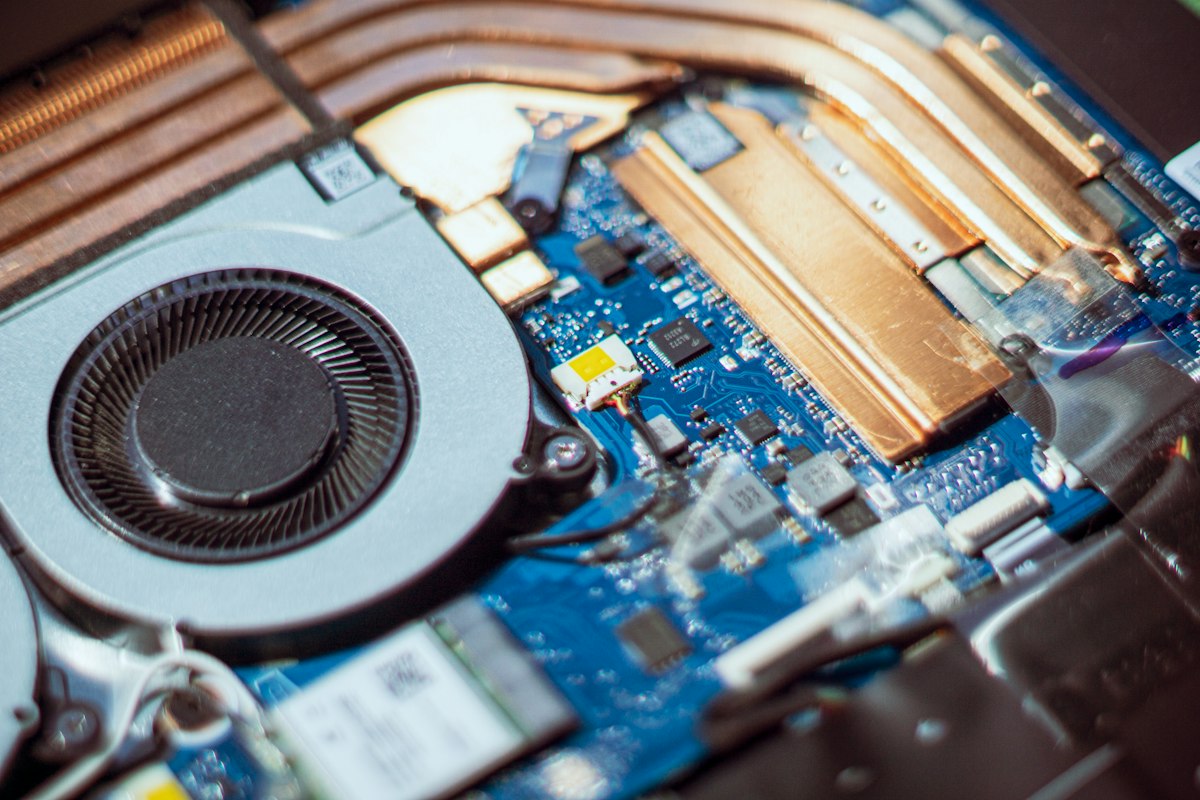
Выключите устройство, отсоедините питание и осмотрите доступные вентиляционные отверстия. Руководствуйтесь инструкцией производителя: некоторые рекомендуют аккуратное применение баллона со сжатым воздухом, но предупреждают об опасности обычных пылесосов и мощных воздуходувок. Не просовывайте внутрь металлические предметы и не распыляйте жидкости. Если разборка сложная или затрагивает аккумулятор и гарантию, не экспериментируйте. После нескольких лет эксплуатации профессиональная чистка системы охлаждения бывает разумнее случайного ремонта.
Определите признаки неисправности, требующей сервиса
Установите подходящие обновления системы, драйверов и прошивки только из официальных источников, соблюдая инструкции по резервному копированию и питанию. У некоторых моделей есть встроенная диагностика вентилятора. Если он скрежещет, перестал вращаться или ноутбук выключается даже на столе при небольшой нагрузке, обратитесь к специалисту. Сохраните важные файлы перед ремонтом. Охлаждающая подставка может улучшить циркуляцию воздуха, но не заменит сломанный вентилятор или повреждённый радиатор.
Общая справочная информация. Перед изменением оборудования сверяйтесь с инструкцией производителя.
Поделиться статьёй