Подготовьте кабель и разблокируйте смартфон
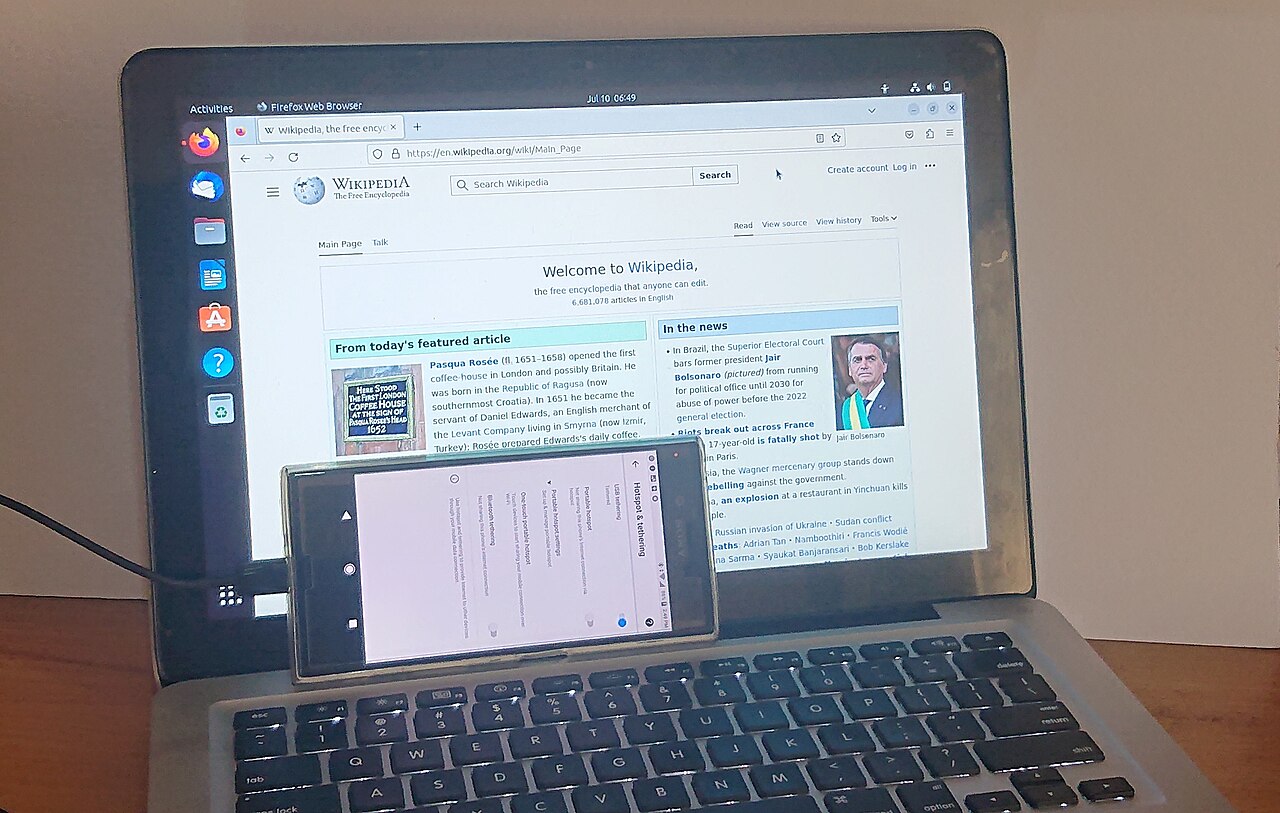
Нужен кабель USB с передачей данных: некоторые провода предназначены только для зарядки. Разблокируйте телефон и подключите его непосредственно к компьютеру. На Android найдите уведомление «Зарядка устройства через USB» или похожий пункт, нажмите и выберите «Передача файлов». Названия меню отличаются у разных производителей. В проводнике Windows телефон должен появиться как переносное устройство. Если устройство только заряжается, это ещё не означает неисправность памяти — возможно, выбран неправильный режим или не подходит кабель.
Найдите папку DCIM и фотографии
Откройте проводник Windows → «Этот компьютер» → название телефона → внутренний накопитель. Фотографии камеры часто лежат в DCIM/Camera, скриншоты — в Pictures или Screenshots, а снимки из приложений могут храниться в других папках. Выделите нужные файлы и скопируйте их в новую папку на компьютере, например с датой поездки. Большие архивы переносите частями, чтобы случайное отсоединение кабеля не прервало всю операцию. При необходимости держите телефон разблокированным.
Сначала копируйте, потом проверяйте
Для важных семейных фотографий выбирайте «Копировать», а не «Вырезать». После переноса откройте несколько изображений и видеороликов на компьютере, сравните количество файлов и убедитесь, что перенесены оригиналы, а не миниатюры. Иногда видеоролик не воспроизводится из-за кодека, хотя файл скопирован правильно. Перед удалением фотографий с телефона сделайте ещё одну резервную копию на другом носителе или в надёжном облаке. Одна папка на одном компьютере не защищает от его поломки.
Передача без кабеля через Quick Share
Официальный Quick Share от Google позволяет пересылать фотографии между совместимыми устройствами Android и Windows поблизости. Установите программу для Windows с сайта Google, включите Bluetooth и сетевое подключение, настройте видимость компьютера. На телефоне выделите фото → «Поделиться» → Quick Share → нужный ПК. Если появляется PIN-код, сравните его на обоих устройствах. Для некоторых компьютеров Samsung предусмотрен другой вариант приложения. Не устанавливайте неизвестные программы, обещающие «ускорить передачу».
Если компьютер не видит телефон
Попробуйте другой кабель с поддержкой данных, другой разъём USB, затем перезагрузите телефон и компьютер. Подключайте смартфон разблокированным и снова проверьте уведомление о режиме USB. Если тот же телефон виден на другом ПК, причина может быть в настройках или порте Windows. Если его не видит ни один компьютер, проверьте кабель и состояние разъёма смартфона. Не сбрасывайте телефон до заводских настроек и не разблокируйте загрузчик ради обычного копирования: это может привести к потере данных.
Использование облака и сохранение архива
Если включена синхронизация Google Фото, часть снимков уже может находиться в аккаунте Google. Проверьте правильность аккаунта, качество резервных копий и завершение загрузки — не считайте все снимки автоматически сохранёнными. Перенос на компьютер и облачная синхронизация решают разные задачи и имеют ограничения по объёму и приватности. Другие полезные материалы на MURDILIMAX: /ru/guides/organize-family-photo-archive/ и /ru/guides/phone-storage-full-safe-cleanup/. Не публикуйте семейные фото открыто без необходимости.
Материал носит справочный характер. Перед важными решениями сверяйтесь с актуальными официальными источниками и, при необходимости, советуйтесь со специалистом.
Поделиться статьёй