Посмотрите, что заняло диск
Откройте «Параметры → Система → Память» и изучите категории: приложения, временные файлы, документы. В Проводнике откройте «Этот компьютер» и посмотрите свободное место. Если не ставятся обновления, начните с системного диска.
Настройте «Контроль памяти»
Storage Sense умеет удалять временные файлы и содержимое корзины по расписанию. Проверьте сроки хранения. Папка «Загрузки» и файлы облачных сервисов обычно не затрагиваются автоматически, пока вы сами не включите соответствующие параметры.
Используйте рекомендации очистки
В Windows есть рекомендации по удалению временных файлов, крупных неиспользуемых файлов и приложений. Просматривайте выбранные элементы перед подтверждением. Не устанавливайте непонятные «чистильщики», которые обещают удалить всё лишнее без разбора.
Перенесите крупные файлы
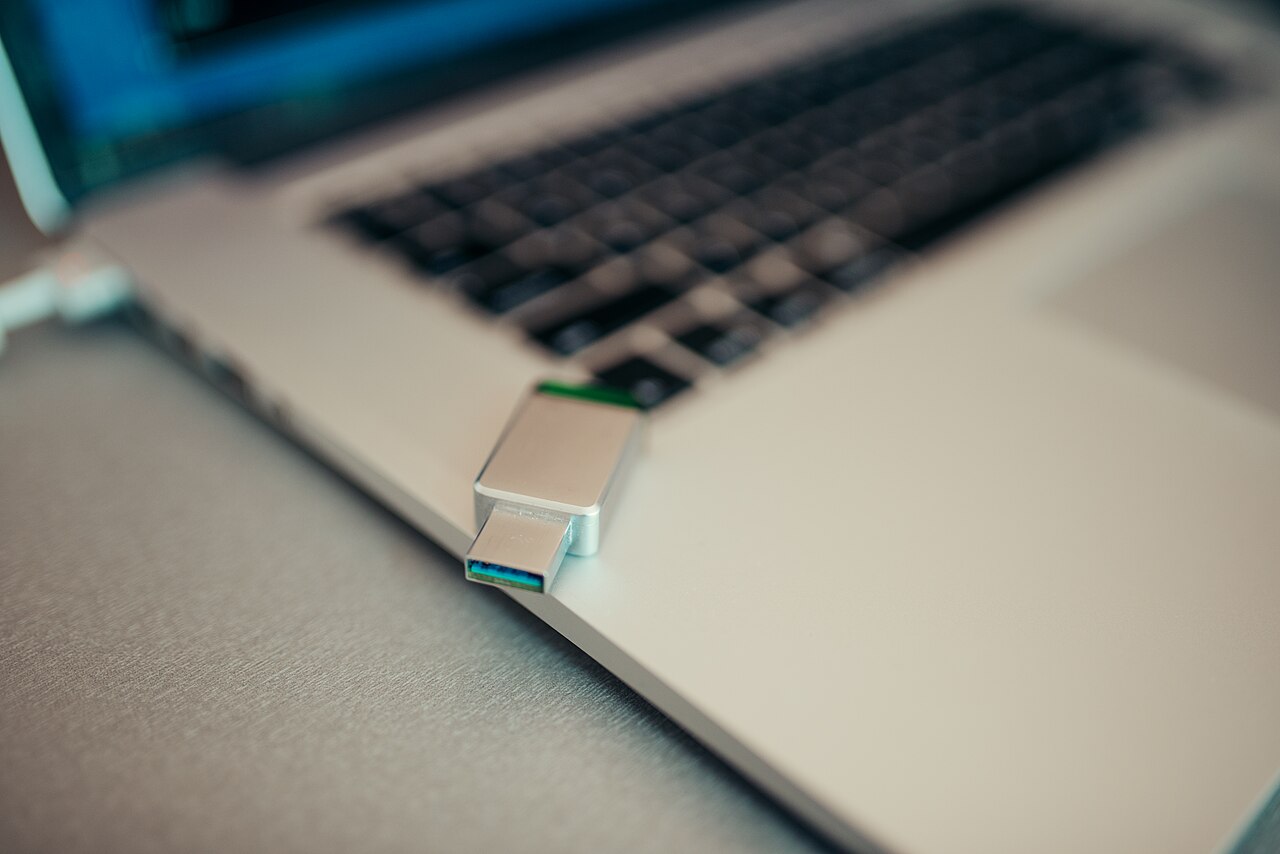
Фото, видео и архивы можно перенести на другой накопитель или в надёжное облако. Сначала проверьте копии, только затем удаляйте оригиналы. Не стирайте вручную неизвестные файлы из Windows, Program Files или служебных разделов.
Общая справочная информация. Перед изменением оборудования сверяйтесь с инструкцией производителя.
Поделиться статьёй