Самый быстрый скриншот: Win + Shift + S
Чтобы снять часть экрана, одновременно нажмите Win + Shift + S. Рабочий стол немного потемнеет, а сверху появится небольшая панель захвата. Выберите прямоугольную область и выделите нужный участок мышью или тачпадом. Через эту же панель можно захватить конкретное окно, весь экран или участок произвольной формы. Результат попадёт в буфер обмена Windows: откройте Paint, документ или чат, поддерживающий изображения, и нажмите Ctrl + V. Если появилось уведомление, откройте его: в приложении «Ножницы» снимок можно обрезать, подписать и сохранить через кнопку сохранения. В зависимости от версии приложения возможна автоматическая запись файлов, однако не считайте каждый снимок в буфере уже сохранённым. Способ работает в Windows 10 и 11.
Весь экран сразу в файл: Win + Print Screen
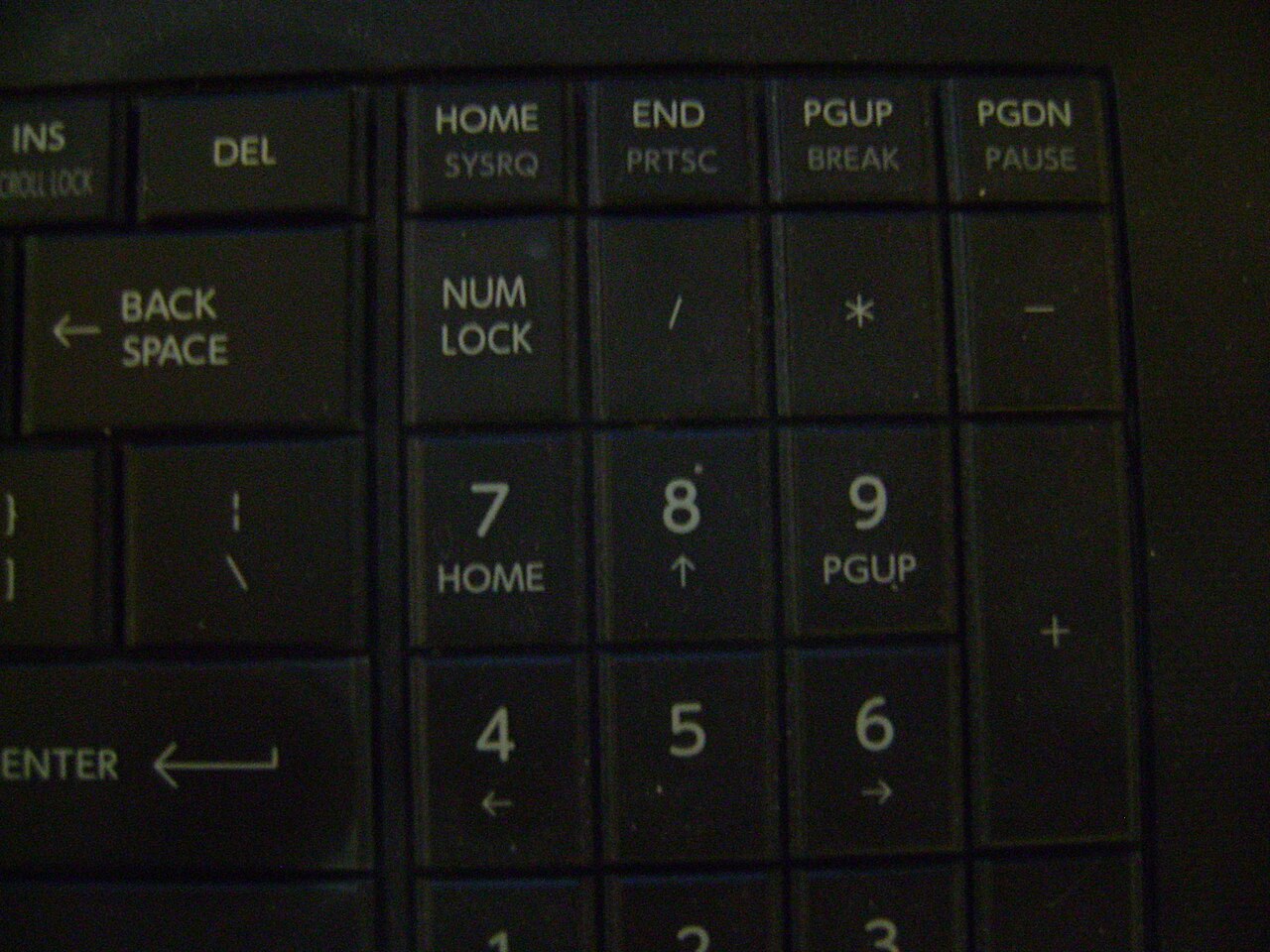
Чтобы сохранить изображение всего экрана без вставки в Paint, нажмите Win + PrtScn. На клавиатуре нужная кнопка может называться Print Screen, PrtSc или PrtScn. Обычно Windows помещает PNG-файл в папку Изображения > Снимки экрана (Pictures > Screenshots); найти её можно через Проводник. Экран иногда кратковременно темнеет, показывая, что снимок сделан. Если используется синхронизация с облаком или перенос папки «Изображения», фактический путь может отличаться. На некоторых ноутбуках Print Screen совмещён с другой кнопкой: попробуйте Win + Fn + PrtScn. Для устройств без отдельной клавиши Microsoft указывает вариант Win + Fn + пробел. Если подключено несколько экранов, проверьте готовый файл и уберите из кадра личные данные перед отправкой.
Скриншот только одного окна: Alt + PrtScn
Если нужно сохранить не весь рабочий стол, а только одну программу, сначала щёлкните по нужному окну, чтобы сделать его активным. Нажмите Alt + PrtScn, затем откройте Paint или редактор изображений и вставьте результат через Ctrl + V. Это сочетание обычно копирует активное окно в буфер обмена, но само по себе не обязано создавать готовый PNG-файл. Чтобы сохранить снимок, выберите «Сохранить» в редакторе или нажмите Ctrl + S. На ноутбуке может понадобиться Alt + Fn + PrtScn. Если во время нажатия закрывается выпадающее меню, попробуйте снимок с задержкой в «Ножницах». Захват только нужного окна уменьшает вероятность случайно показать открытые переписки, уведомления и другие приложения.
Приложение «Ножницы»: задержка, обрезка и пометки
Откройте «Пуск», введите «Ножницы» (в английской системе — Snipping Tool) и запустите встроенную программу. Нажмите «Создать» и выберите режим: прямоугольный фрагмент, окно, произвольная форма или весь экран. Чтобы сфотографировать раскрытое меню, подсказку или элемент, который исчезает после щелчка, сначала включите «Задержку» на несколько секунд. Затем начните захват и за время обратного отсчёта откройте нужное меню. После снимка воспользуйтесь кадрированием, пером, выделением или фигурами, если эти функции есть в вашей версии приложения, и сохраните файл через Ctrl + S. Microsoft описывает также запись видео средствами «Ножниц», но для обычного скриншота нужен режим изображения. Интерфейс зависит от обновлений Windows.
Если Print Screen не работает или открывает «Ножницы»
В части версий Windows 11 нажатие PrtSc сразу открывает область захвата «Ножниц», а не копирует весь экран: это предусмотренное системой поведение. По инструкции Microsoft его можно изменить в Пуск > Параметры > Специальные возможности > Клавиатура, в настройке использования Print Screen для открытия фрагмента экрана. Если кнопка вообще не реагирует, сначала попробуйте Win + Shift + S: этот способ не требует отдельного Print Screen. Затем посмотрите, не написано ли PrtSc мелким шрифтом на общей клавише ноутбука, и проверьте вариант с Fn. Помните: снимок в буфере обмена может никак не проявиться, пока не вставить его через Ctrl + V. Если ничего не помогает, проверьте переназначение клавиш, настройки функционального ряда и ограничения удалённого рабочего стола.
Куда сохраняются скриншоты и как отправлять их безопасно
После Win + PrtScn готовые файлы обычно находятся в папке «Изображения > Снимки экрана». После Alt + PrtScn и Win + Shift + S результат может сначала храниться только в буфере обмена; параметры «Ножниц» способны изменить автоматическое сохранение. Если нужной фотографии нет, проверьте папку «Изображения», недавние PNG-файлы и настройки синхронизации. Перед отправкой в техподдержку или публикацией внимательно посмотрите, не попали ли на снимок пароли, адреса, банковские данные, вкладки браузера и личные сообщения. Скройте или обрежьте лишнее и проверьте уже сохранённый файл. Для уменьшения картинки пригодится /ru/tools/compress-images/, для конвертации PNG, JPG и WebP — /ru/tools/image-converter/. Если не хватает места на диске, прочитайте /ru/guides/free-up-windows-storage/.
Общая справочная информация. Перед изменением оборудования сверяйтесь с инструкцией производителя.
Поделиться статьёй