Kiedy różnica jest odczuwalna
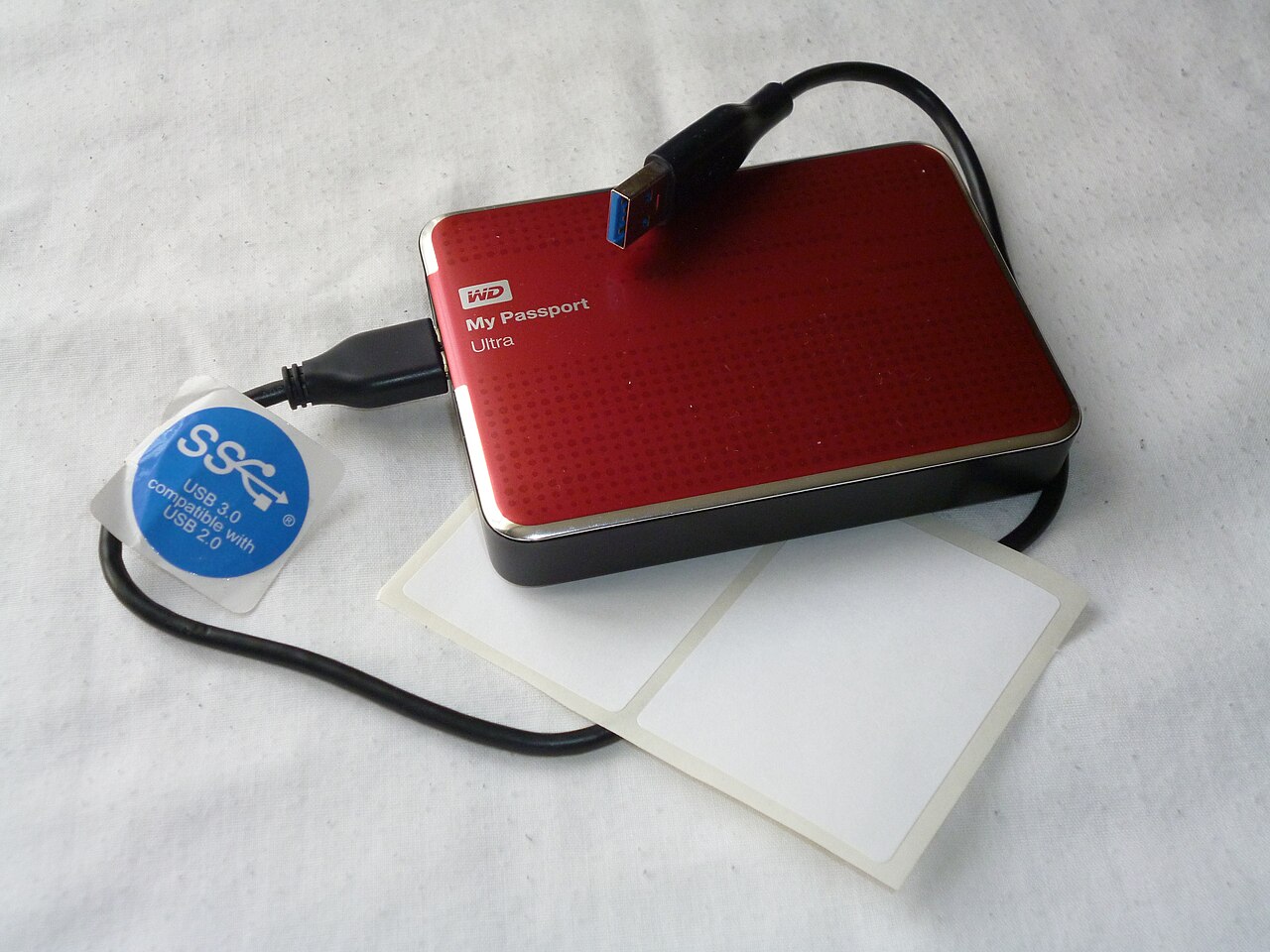
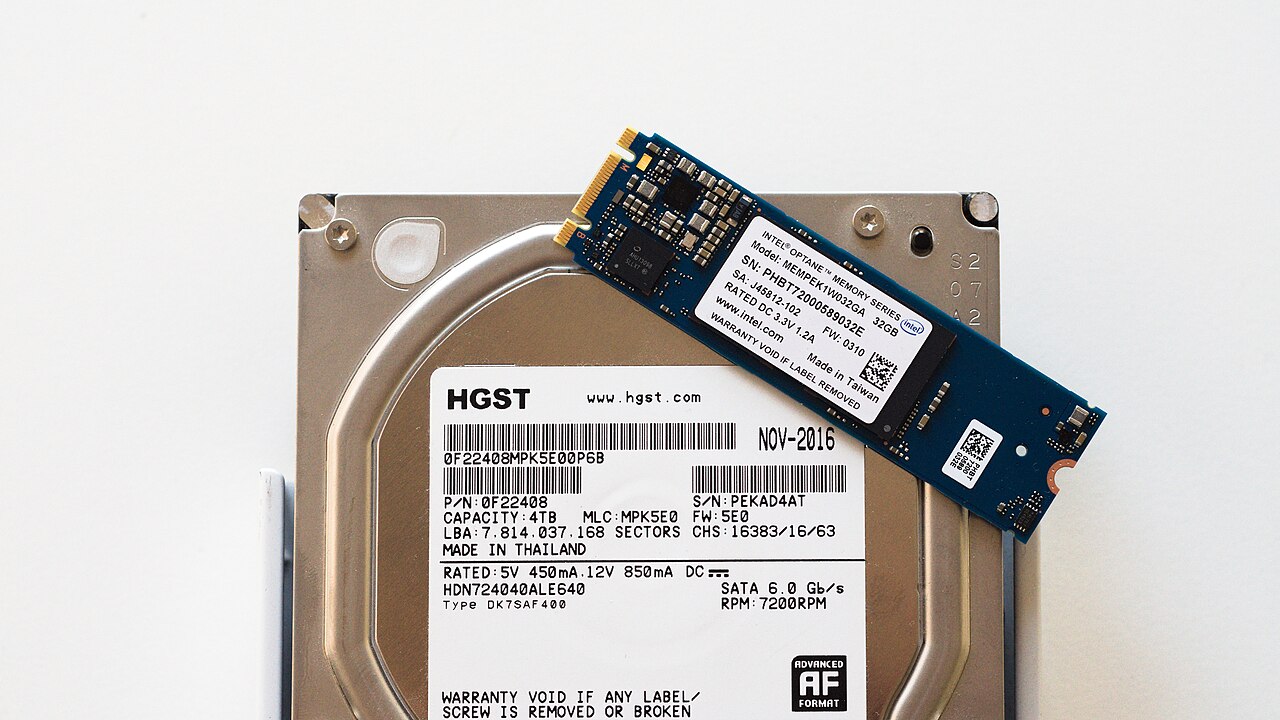
HDD zapisuje dane na obracających się talerzach magnetycznych. SSD korzysta z pamięci flash i nie ma ruchomych części mechanicznych. Różnicę zwykle widać przy uruchamianiu systemu i aplikacji. Nie oznacza to przyspieszenia każdego zadania: wymiana dysku nie naprawi wolnego łącza internetowego. Zanim wybierzesz sprzęt, zanotuj, podczas jakich czynności komputer zwalnia. Pozwoli to uniknąć zakupu, który nie rozwiązuje rzeczywistego problemu.
Dopasuj pojemność do swoich plików
SSD sprawdza się jako miejsce na system, programy i często używane projekty. W przypadku dużego, rzadko otwieranego archiwum porównaj także koszt HDD o potrzebnej pojemności. Sprawdź obecnie zajęte miejsce i zaplanuj przestrzeń na kolejne pliki. Uwzględnij cały koszt zakupu, a nie tylko reklamowaną prędkość. Zbyt mały nośnik może wymuszać częste przenoszenie dokumentów lub odinstalowywanie programów, nawet jeśli sam działa szybko.
M.2 nie jest synonimem NVMe
M.2 określa format fizyczny. Dysk M.2 może korzystać z SATA albo z PCIe i protokołu NVMe. Podobny wygląd złącza nie gwarantuje działania. W instrukcji konkretnego modelu komputera lub płyty głównej sprawdź obsługiwany protokół, długość modułu i możliwość uruchamiania systemu. Dla SSD SATA w formacie 2,5 cala sprawdź również miejsce w obudowie i dostępne połączenia. Nie wciskaj modułu na siłę.
Przygotuj dane przed wymianą
Zdecyduj, czy zainstalujesz system ponownie, czy użyjesz zgodnego narzędzia do klonowania. Najpierw wykonaj niezależną kopię ważnych plików i otwórz z niej kilka dokumentów. Przy klonowaniu dokładnie rozpoznaj dysk źródłowy oraz docelowy: zawartość tego drugiego może zostać usunięta. Przestrzegaj instrukcji producenta dotyczącej odłączenia zasilania i dostępu do podzespołów. Jeżeli nie potrafisz jednoznacznie rozpoznać elementów lub przewodów, skorzystaj z pomocy serwisu.
Sprawdź nowy dysk i zachowaj kopię
Po przeniesieniu danych upewnij się, że komputer uruchamia się z nowego dysku, programy działają, a zdjęcia i dokumenty można otworzyć. Nie kasuj od razu starego nośnika: najpierw sprawdź także niezależną kopię zapasową. Drugi dysk w tym samym komputerze nie chroni przed każdym zdarzeniem. Większa odporność SSD na wstrząsy nie wyklucza awarii elektroniki, przypadkowego usunięcia plików ani kradzieży całego urządzenia.
Informacje edukacyjne. Przed wymianą sprzętu sprawdź dane producenta.
Share this article