Was genau die 3-2-1-Regel bedeutet
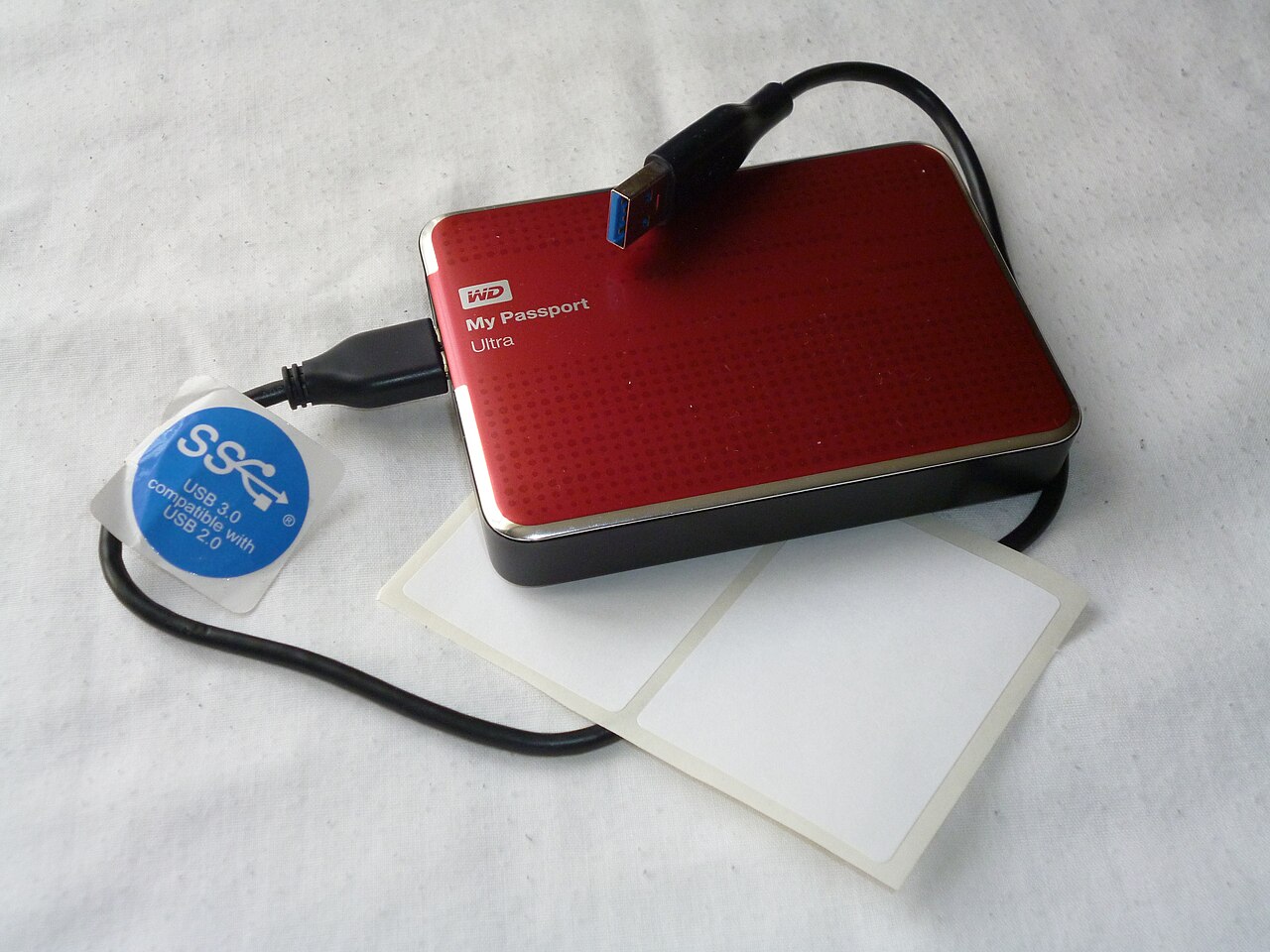
Bewahren Sie wichtige Daten in drei Exemplaren auf: das Arbeitsoriginal und zwei unabhängige Sicherungskopien. Verwenden Sie dabei mindestens zwei unterschiedliche Speicherarten oder Systeme; eine Kopie sollte an einem anderen Ort liegen. Ein möglicher Aufbau besteht aus Dateien auf dem Laptop, einer externen Festplatte und einem verschlüsselten Cloud-Backup. Die bloße Synchronisierung zweier Ordner ersetzt eine Datensicherung nicht unbedingt. Werden Dateien versehentlich gelöscht oder durch Schadsoftware verschlüsselt, kann sich die Änderung sofort auf alle synchronisierten Geräte übertragen. Achten Sie deshalb auch auf Dateiversionen und getrennte Zugriffsrechte.
Legen Sie Umfang und Häufigkeit nach dem tatsächlichen Risiko fest
Beginnen Sie mit Daten, die sich nicht einfach neu beschaffen lassen: Fotos, wichtige Dokumente, Rechnungen, selbst erstellte Projekte und exportierte Konfigurationen. Entscheiden Sie anschließend, wie viel Arbeit Sie im schlimmsten Fall verlieren könnten. Für gelegentlich geänderte private Dateien kann eine tägliche Sicherung genügen, während laufende Projekte häufigere automatische Versionen benötigen. Denken Sie auch an Smartphone-Fotos, lokale E-Mail-Archive und Dateien außerhalb des üblichen Dokumentenordners. Legen Sie fest, wer die Sicherung kontrolliert und wie Fehlermeldungen bemerkt werden. Ein Backup-Plan, der im Alltag nicht eingehalten wird, schützt wenig.
Trennen Sie Ihre Sicherungen gegen gemeinsame Ausfälle
Eine ständig angeschlossene USB-Festplatte kann bei Diebstahl, Überspannung oder einem Verschlüsselungstrojaner zusammen mit dem Computer betroffen sein. Trennen Sie den Datenträger nach einem abgeschlossenen Sicherungslauf, wenn dies praktikabel ist. Verwenden Sie für eine externe Kopie einen anderen Standort oder einen angemessen geschützten Cloud-Dienst. Verschlüsseln Sie vertrauliche Daten, schützen Sie Ihr Cloud-Konto mit starker Anmeldung und prüfen Sie, wie lange alte Versionen oder gelöschte Dateien wiederherstellbar bleiben. Bei Ransomware müssen Sicherungen vor der Wiederherstellung auf mögliche Manipulation geprüft werden.
Testen Sie die Wiederherstellung statt nur die Erfolgsmeldung
Öffnen Sie regelmäßig einige Dateien, die Sie aus dem Backup in einen separaten Testordner zurückgespielt haben. Ein grünes Häkchen im Sicherungsprogramm beweist noch nicht, dass ein Foto lesbar, ein Dokument vollständig oder ein Projekt verwendbar ist. Prüfen Sie auch, ob benötigte Ordner und Dateiversionen enthalten sind. Halten Sie fest, wo sich Wiederherstellungsschlüssel und Zugangsdaten befinden, ohne diese offen in einer gemeinsam zugänglichen Datei abzulegen. Nach einem Computerwechsel oder einem größeren Update des Sicherungsprogramms ist ein zusätzlicher Test sinnvoll.
Richten Sie eine einfache, dauerhaft nutzbare Routine ein
Für viele Privathaushalte ist eine Kombination aus automatisierter Cloud-Sicherung, einer regelmäßig aktualisierten externen Kopie und den Arbeitsdateien auf dem Computer ein vernünftiger Anfang. Kontrollieren Sie den freien Speicherplatz und aktivieren Sie Warnungen, wenn Sicherungen ausfallen. Bevor Sie ein altes Gerät verkaufen oder zurücksetzen, stellen Sie sicher, dass die benötigten Dateien tatsächlich auf einem neuen Gerät geöffnet werden können. Passen Sie den Plan Ihrem Budget, der Internetverbindung und der Empfindlichkeit der Daten an. Verlässliche Wiederherstellung ist wichtiger als möglichst viele ungetestete Kopien.
Allgemeine Informationen. Prüfe aktuelle offizielle Quellen und hole bei wichtigen Entscheidungen fachlichen Rat ein.
Artikel teilen