Отличайте уведомление сайта от всплывающего окна
Уведомления сайтов появляются через разрешения браузера и могут отображаться в системном центре уведомлений. В Edge они иногда приходят даже при закрытом браузере. Это не то же самое, что рекламное окно во вкладке или уведомление отдельного приложения. Перед изменениями посмотрите на значок и название отправителя. Если сообщение пугает вирусами и требует срочной оплаты или звонка «поддержке», не нажимайте кнопки и не доверяйте указанному номеру.
Отключение уведомлений в Chrome на компьютере
Откройте Chrome, нажмите три точки → «Настройки» → «Конфиденциальность и безопасность» → «Настройки сайтов» → «Уведомления». Найдите сайты, которым разрешено присылать сообщения, и заблокируйте ненужные. Там же можно изменить стандартный способ запроса разрешения. Для отдельного сайта часто доступно меню слева от адресной строки. Отключение уведомлений не удаляет закладки, историю посещений, сохранённые пароли или файлы cookie: это независимые настройки браузера.
Как отключить уведомления в Microsoft Edge
В Edge откройте «Настройки» → «Конфиденциальность, поиск и службы» → «Разрешения сайтов» → «Все сайты». Найдите адрес источника и поменяйте разрешение «Уведомления» на «Блокировать». Названия пунктов могут меняться после обновлений, поэтому можно найти раздел через поиск настроек. Другой способ — открыть сам сайт, нажать значок информации рядом с адресом и запретить уведомления. Простое закрытие Edge иногда лишь скрывает браузер, а не лишает сайт права присылать сообщения.
Как убрать уведомления сайтов на Android
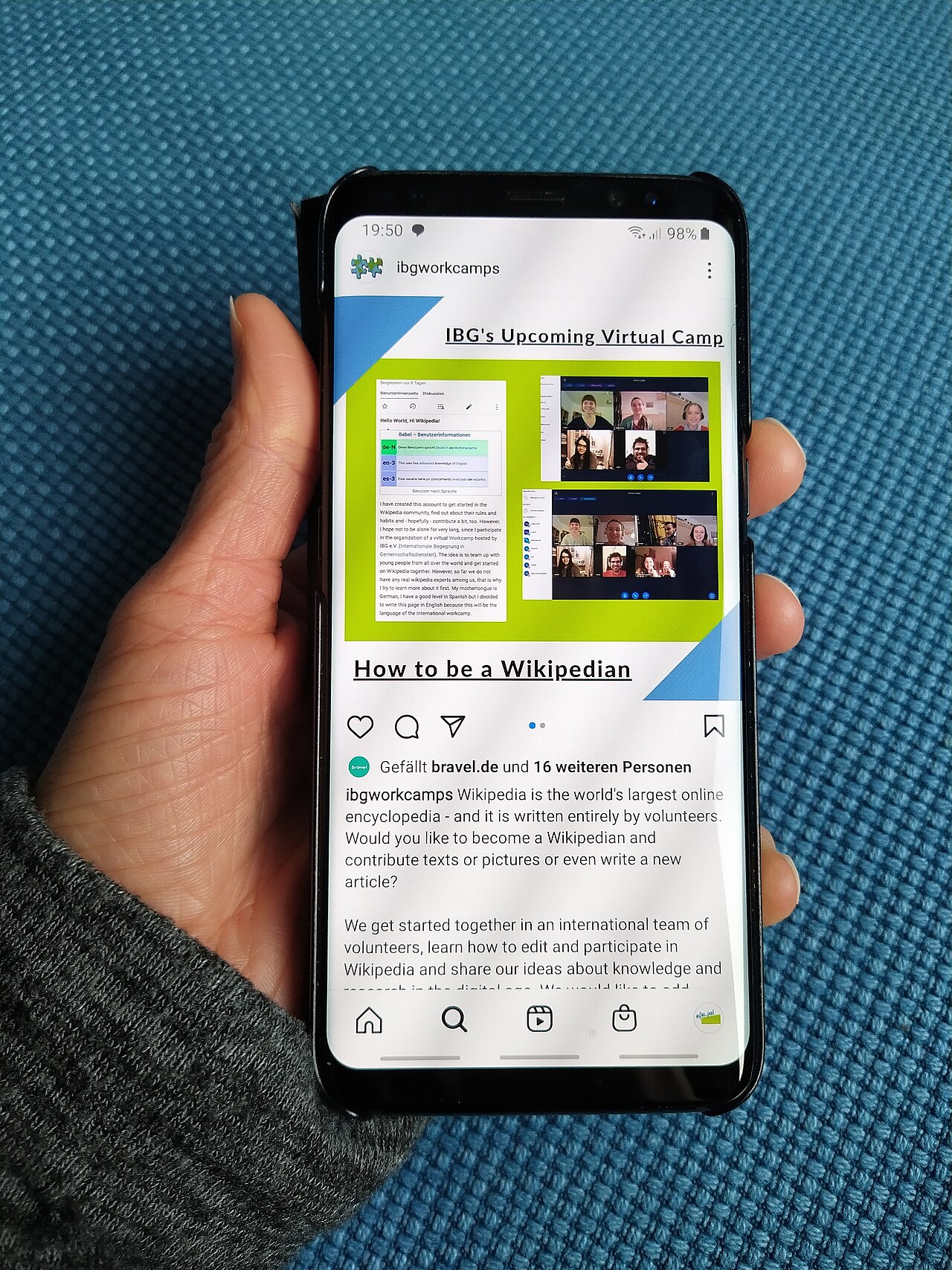
Откройте Chrome на телефоне → три точки → «Настройки» → «Настройки сайтов» → «Уведомления». Можно отключить уведомления всех сайтов или запретить их только конкретным адресам. У разных производителей Android меню немного различаются. Если сообщения продолжают появляться, откройте настройки телефона и посмотрите, какое приложение их присылает: возможно, дело вовсе не в Chrome. Не нужно сразу удалять все данные браузера, чтобы убрать разрешение одного назойливого сайта.
Опасные просьбы нажать «Разрешить»
Сомнительные сайты иногда показывают «Нажмите Allow, чтобы доказать, что вы не робот» или требуют разрешение для просмотра видео. Это не обязательное условие нормальной работы браузера. Если согласились по ошибке, найдите домен в списке разрешений и заблокируйте. Пугающие уведомления о вирусах сами по себе не означают, что антивирус обнаружил заражение. Проверяйте безопасность через штатную доверенную программу, а не через номер телефона или кнопку в случайном сообщении.
Если уведомления не исчезают
Сделайте скриншот с названием отправителя и проверьте, где появляется сообщение: в центре уведомлений, на экране блокировки или внутри вкладки. Если источник не сайт, проверьте расширения браузера и установленные приложения. Полный сброс настроек оставляйте на крайний случай: он может затронуть полезные настройки. По теме безопасности читайте /ru/guides/review-browser-permissions/ и /ru/guides/spot-phishing/ — эти инструкции помогут отличать разрешения от попыток обмана.
Материал носит справочный характер. Перед важными решениями сверяйтесь с актуальными официальными источниками и, при необходимости, советуйтесь со специалистом.
Поделиться статьёй