Ar ko atšķiras cietais disks un SSD datu glabāšanā
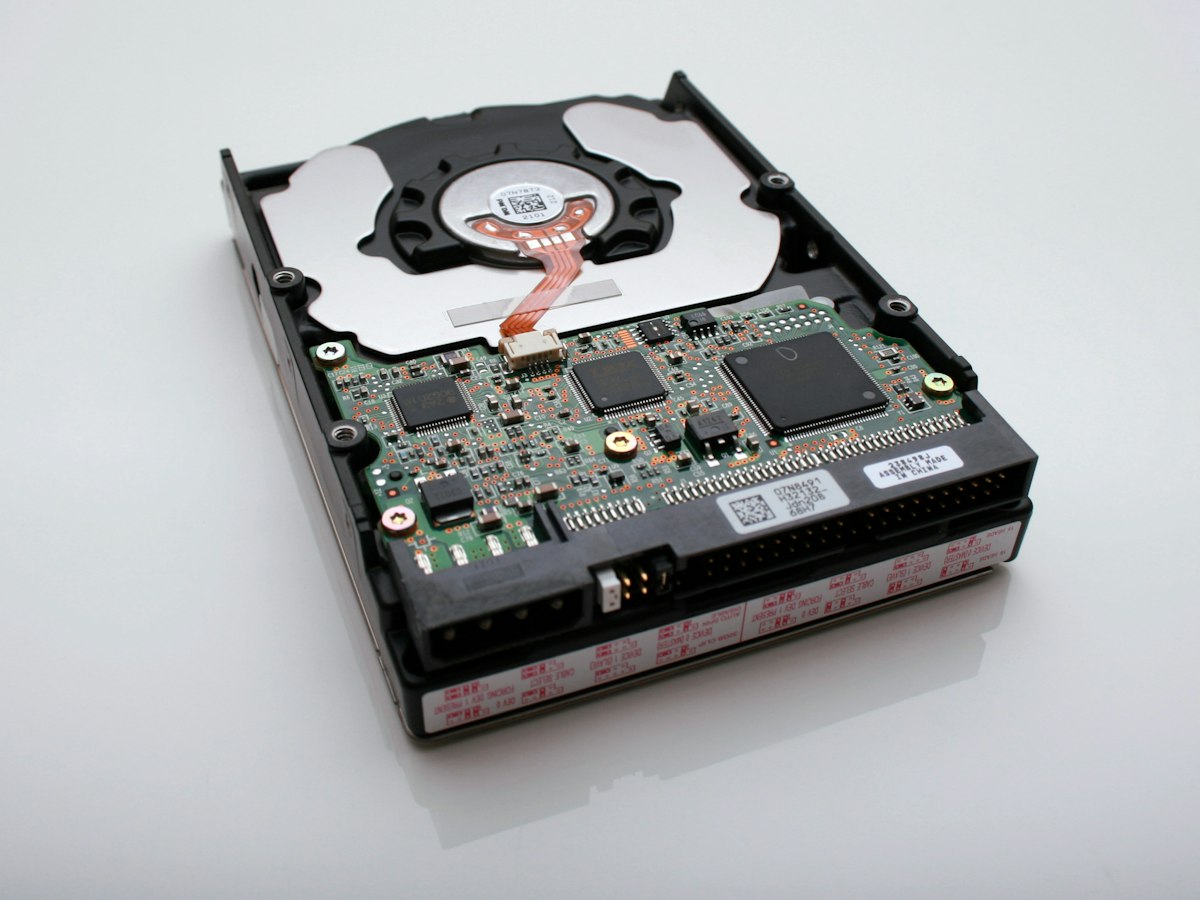
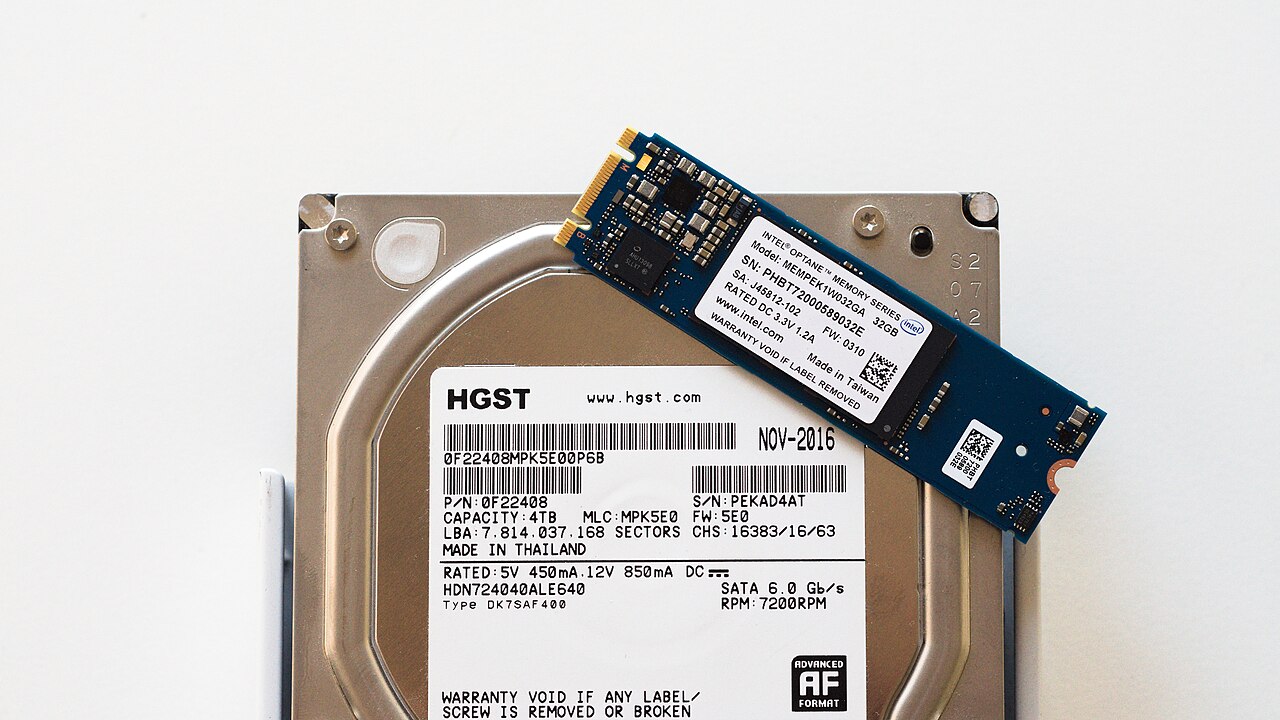
Parastā cietajā diskā jeb HDD dati tiek ierakstīti uz rotējošām magnētiskām platēm, un nolasīšanas galviņa mehāniski pārvietojas starp vajadzīgajām vietām. SSD izmanto zibatmiņas mikroshēmas un tam nav rotējošu detaļu. Tāpēc SSD parasti ievērojami ātrāk apstrādā daudzus nelielus pieprasījumus, piemēram, operētājsistēmas palaišanu un programmu atvēršanu. HDD joprojām var būt izdevīgs, ja vajag daudz vietas lieliem, reti izmantotiem arhīviem. Neviena no šīm tehnoloģijām nav pasargāta no pēkšņiem bojājumiem, un datu nesējs pats par sevi nav rezerves kopija.
Operētājsistēmai piemērots SSD bieži dod lielāko uzlabojumu
Ja vecāks dators ar mehānisko disku ieslēdzas lēni un ilgi atver programmas, saderīga SSD uzstādīšana var ievērojami uzlabot ikdienas lietošanu. Arī SATA SSD vairumā šādu uzdevumu darbojas atsaucīgāk par HDD. NVMe SSD spēj nodrošināt vēl lielāku datu pārraides ātrumu, taču tam vajadzīga atbilstoša ligzda un sistēmas atbalsts. Ātrākais disks nepalīdzēs, ja problēmu izraisa nepietiekama operatīvā atmiņa vai lēns interneta pieslēgums. Pirms pirkuma pārbaudiet, kas patiesībā bremzē datoru un cik daudz vietas nepieciešams operētājsistēmai un failiem.
Pirms pirkšanas pārbaudiet izmēru un saskarnes savietojamību
Datora vai pamatplates dokumentācijā noskaidrojiet, vai ierīce atbalsta 2,5 collu SATA disku, M.2 SATA vai M.2 NVMe PCIe modeli. Vienāda ārējā M.2 forma vēl nenozīmē, ka visi šādas formas diski darbojas jebkurā ligzdā. Jāpārbauda arī moduļa garums, pieejamās vietas korpusā un iespējamie koplietojamo pieslēgvietu ierobežojumi. Spēlēm, programmām un bieži lietotiem darba failiem SSD parasti ir ērtāks. Lieliem, reti atvērtiem video arhīviem HDD var piedāvāt zemāku cenu par gigabaitu. Sākumā izvēlieties vajadzīgo ietilpību, tad salīdziniet modeļus.
Triecienizturība vēl nenozīmē, ka faili būs drošībā vienmēr
HDD ir kustīgas detaļas, tāpēc tas var būt jutīgāks pret triecieniem, īpaši darbības laikā. SSD parasti labāk panes kustību, tomēr var sabojāties elektronika, kontrolieris vai atmiņas mikroshēmas. Reizēm kļūme notiek arī bez skaidra brīdinājuma. Ja ierīce to atbalsta, regulāri apskatiet diska stāvokļa rādītājus, bet neuzskatiet tos par drošības garantiju. Ārējos diskus atvienojiet korekti un svarīgas fotogrāfijas vai dokumentus saglabājiet vairākās neatkarīgās vietās. Ja neatkārtojami faili atrodas tikai vienā SSD, to zaudēšanas risks joprojām pastāv.
Plānojiet uzdevumiem un budžetam atbilstošu disku kombināciju
Daudziem mājas datoriem pietiek sākt ar saderīgu SSD operētājsistēmai un ikdienas programmām. Ja nepieciešami vairāki terabaiti lētākas vietas arhīvam, papildus var noderēt HDD vai ārējais disks kā daļa no rezerves kopēšanas plāna. Salīdziniet ražotāja garantiju, paredzēto rakstīšanas slodzi, enerģijas patēriņu, saskarnes atbalstu un kopējās izmaksas, ne tikai reklāmā norādīto maksimālo ātrumu. Pēc datu pārvietošanas pārliecinieties, ka operētājsistēma, programmas un būtiskie faili darbojas, pirms dzēšat veco disku. Piemērotākā izvēle vienmēr ir atkarīga no reālajiem lietošanas paradumiem.
Vispārīga informācija. Pirms ierīču pārveides pārbaudi ražotāja norādījumus.
Dalīties ar rakstu