Che cosa cambia nella pratica
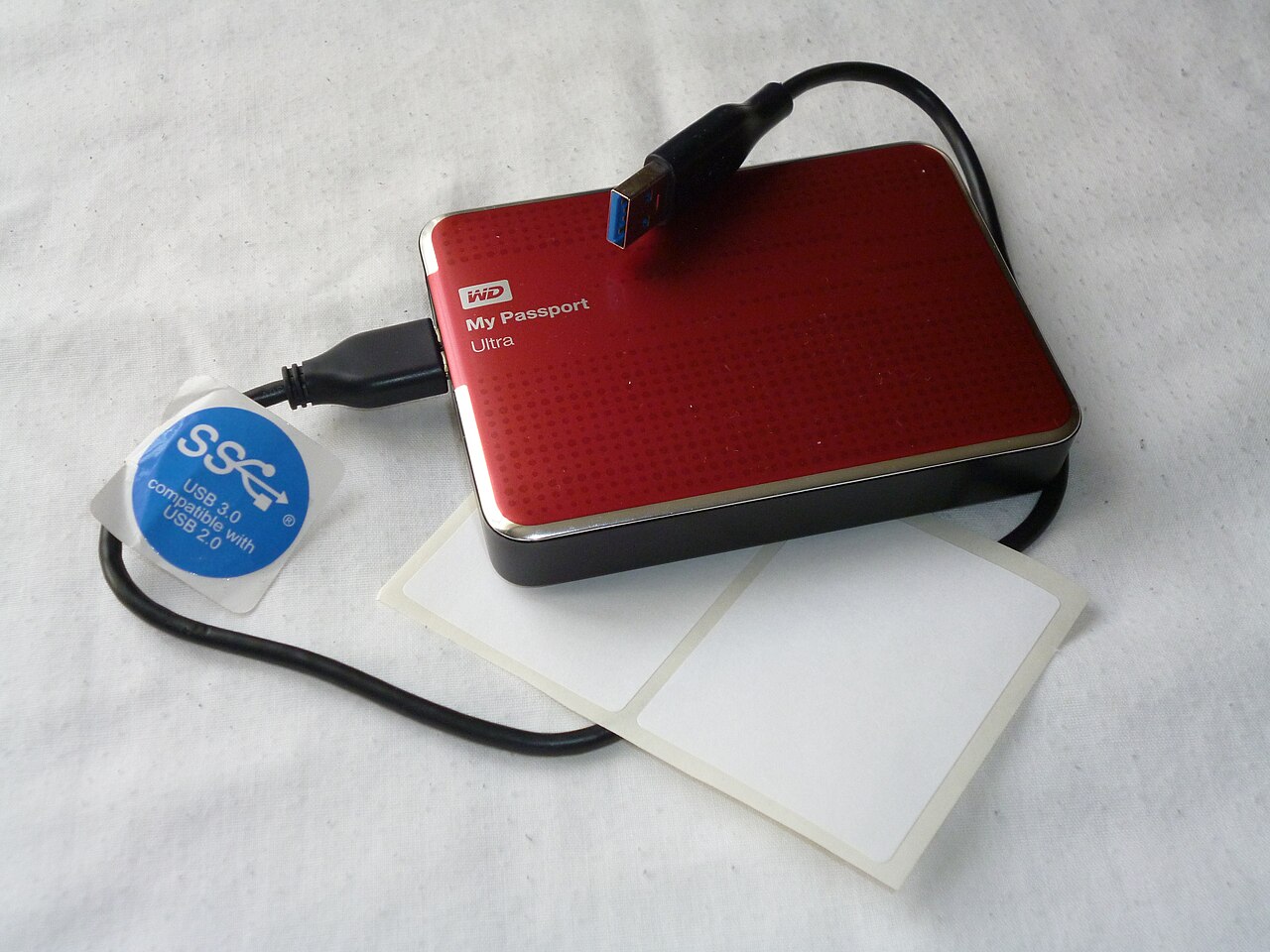
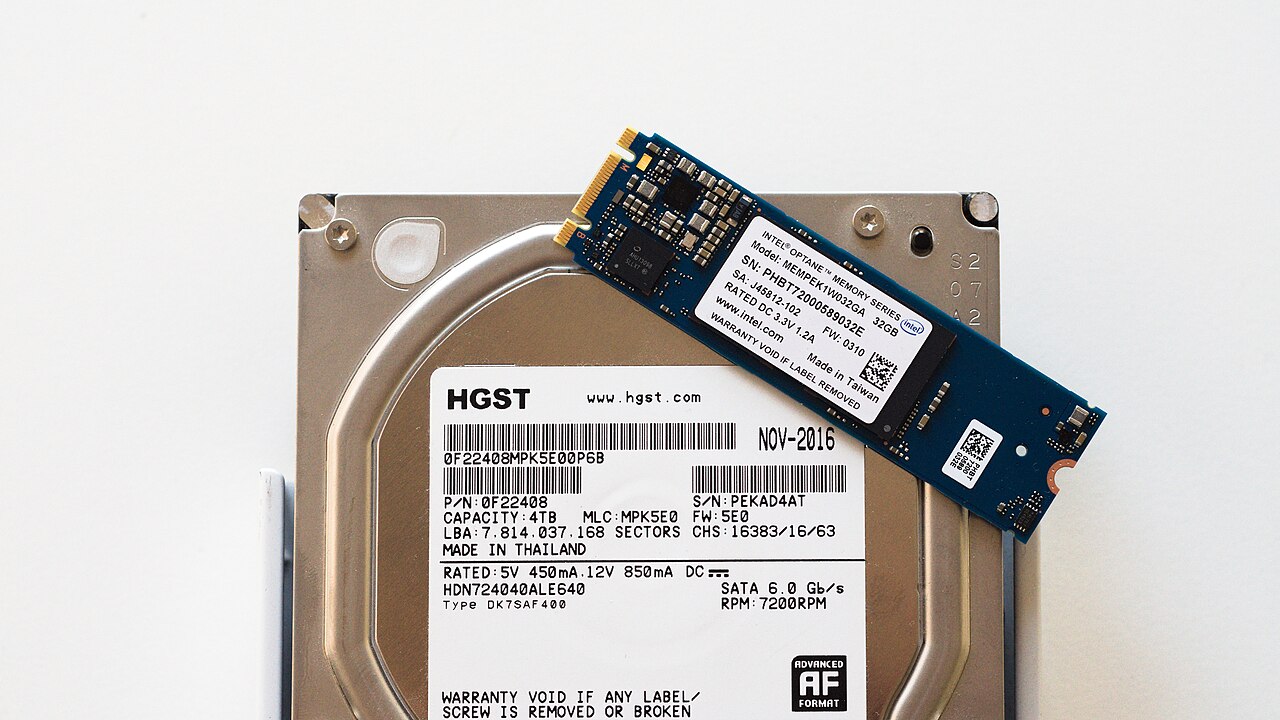
Un HDD conserva i dati su piatti magnetici in rotazione; un SSD utilizza memoria flash e non ha parti meccaniche in movimento. Il vantaggio si nota soprattutto quando si avviano il sistema e le applicazioni. Non significa però che ogni operazione diventi più veloce: cambiare disco non risolve una connessione Internet lenta. Prima di acquistare, osserva quando il computer rallenta e quale attività stai svolgendo.
Scegliere in base ai propri file
Per sistema operativo, applicazioni e progetti usati spesso, un SSD è una scelta pratica. Per un archivio voluminoso consultato raramente, confronta anche il costo di un HDD della capacità necessaria. Annota lo spazio già occupato e quello previsto per nuovi file, poi confronta il costo complessivo. Un disco piccolo scelto solo per la velocità dichiarata può costringerti a spostare continuamente documenti e programmi.
M.2 non significa automaticamente NVMe
M.2 indica il formato fisico: un SSD M.2 può usare SATA oppure PCIe con NVMe. La somiglianza del connettore non garantisce la compatibilità. Cerca il modello esatto del computer o della scheda madre nel manuale e verifica protocollo, lunghezza del modulo e possibilità di avvio. Per un SSD SATA da 2,5 pollici controlla anche spazio e collegamenti disponibili. Non forzare un modulo che non entra.
Preparare il trasferimento prima di smontare
Decidi se reinstallare il sistema o usare uno strumento di clonazione compatibile. Prima di entrambe le operazioni, crea una copia separata dei file importanti e aprine alcuni dalla copia. Nella clonazione identifica con attenzione il disco di origine e quello di destinazione: i dati della destinazione possono essere cancellati. Segui il manuale del computer per spegnimento, alimentazione e accesso al vano; se la procedura non è chiara, chiedi assistenza.
Verificare il risultato e conservare una copia
Dopo il trasferimento controlla che il computer si avvii dal nuovo disco, che le applicazioni funzionino e che foto e documenti si aprano. Non cancellare subito il vecchio supporto: prima verifica anche la copia indipendente. Un secondo disco nello stesso computer non protegge da ogni incidente. La maggiore resistenza agli urti di un SSD non elimina guasti elettronici, cancellazioni accidentali o furto del dispositivo.
Informazioni generali. Verifica le istruzioni del produttore prima di modificare l'hardware.
Share this article