Pourquoi un SSD et un disque dur ne réagissent pas de la même façon
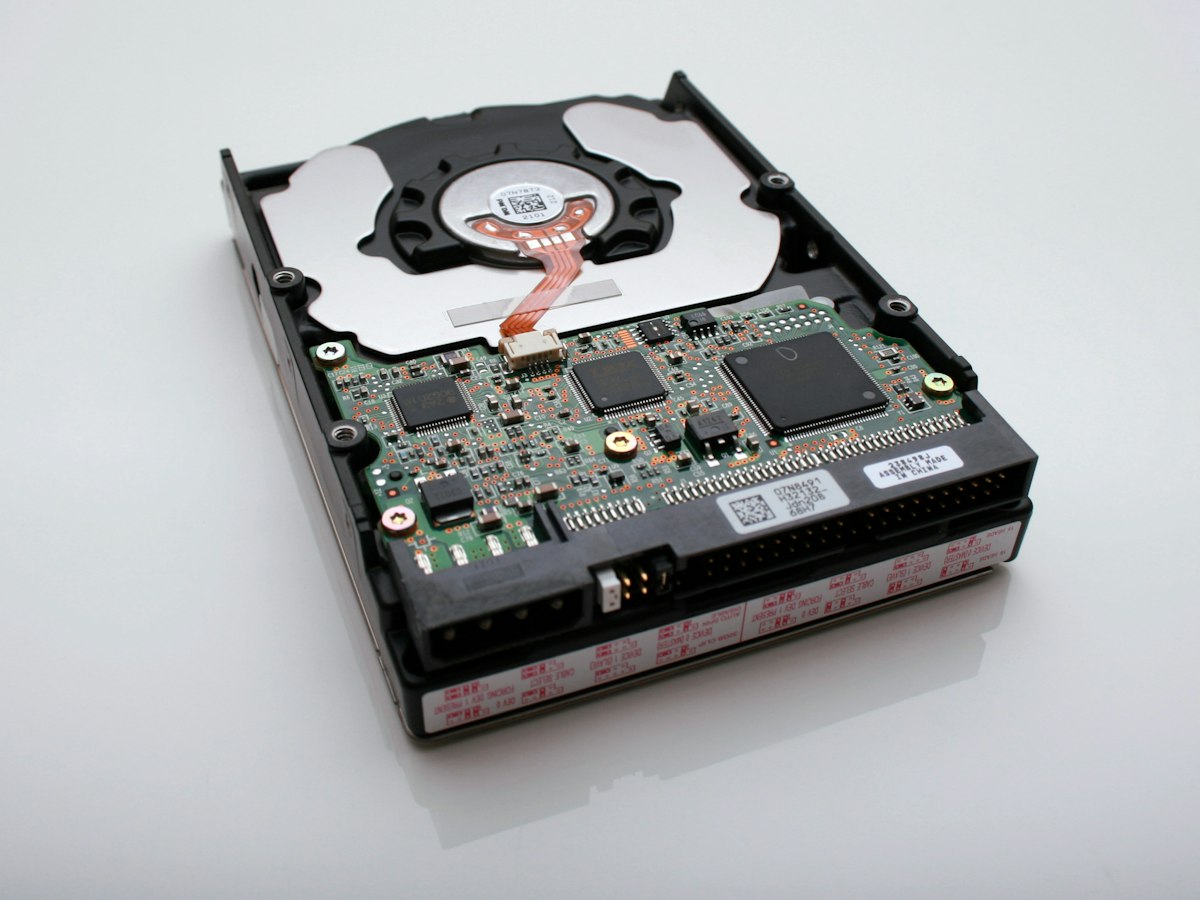
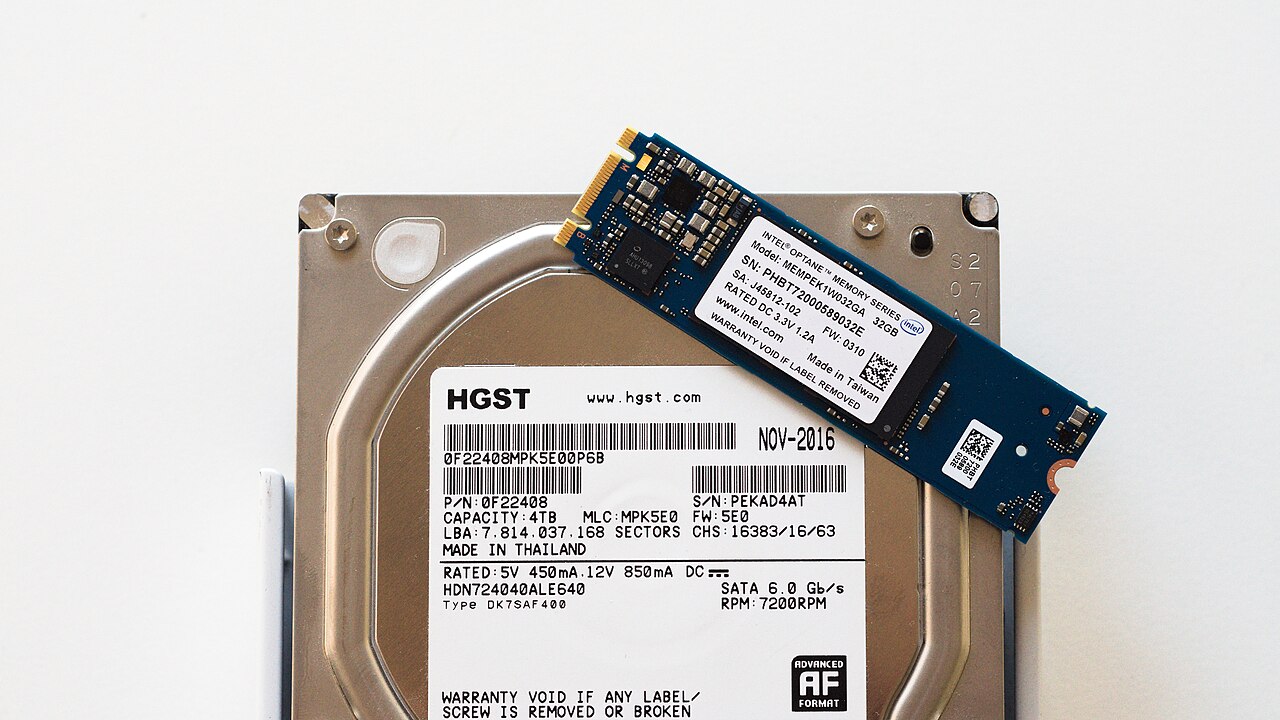
Un disque dur classique, ou HDD, utilise des plateaux magnétiques qui tournent et une tête mécanique qui se déplace pour accéder aux fichiers. Un SSD stocke les données dans des puces de mémoire flash et ne contient pas de disque en rotation. Cette différence compte surtout pour les nombreuses petites opérations du quotidien, par exemple le démarrage du système ou l’ouverture d’applications. Le SSD répond généralement beaucoup plus vite, tandis que le HDD conserve un intérêt pour les archives volumineuses à coût réduit. Aucun de ces supports ne protège à lui seul contre une perte de données ou une panne inattendue.
Pour démarrer le système, un SSD compatible offre souvent le meilleur gain
Si un vieil ordinateur équipé d’un disque mécanique met longtemps à démarrer ou à ouvrir ses programmes, installer un SSD compatible peut changer sensiblement son comportement. Même un modèle SATA paraît souvent plus réactif pour les opérations courantes. Les SSD NVMe peuvent offrir des débits élevés pour certains transferts volumineux, mais nécessitent un emplacement adapté et une carte mère compatible. Ils ne corrigent pas un manque de mémoire vive ni une connexion Internet lente. Avant l’achat, identifiez ce qui ralentit réellement la machine et vérifiez que le nouveau support pourra accueillir vos fichiers et votre système.
Contrôler le type de connexion avant de comparer les prix
Vérifiez dans la documentation du fabricant si l’ordinateur accepte un SSD SATA au format 2,5 pouces, un modèle M.2 SATA ou un SSD M.2 NVMe utilisant PCIe. Une barrette au format M.2 ne fonctionne pas forcément dans tous les emplacements M.2, même lorsque sa forme semble convenir. Il faut également regarder la longueur du module, les baies disponibles et d’éventuelles limitations des ports. Pour les applications, les jeux ou les projets actifs, un SSD est souvent pratique. Pour conserver de grandes collections de vidéos rarement consultées, un HDD peut être plus économique. Choisissez la capacité adaptée avant de vous laisser séduire par le débit maximal affiché sur la boîte.
Résistance aux chocs et fiabilité : ne pas confondre les deux
Les pièces mobiles rendent un disque dur plus sensible aux chocs pendant son fonctionnement. Un SSD résiste souvent mieux aux secousses, mais ses composants électroniques et son contrôleur peuvent également tomber en panne, parfois sans avertissement. Certains outils permettent de consulter l’état de santé du support, mais ces indicateurs ne suffisent pas à garantir une absence de panne. Éjectez correctement les disques externes et ne conservez pas des documents irremplaçables sur une seule unité. Gardez plusieurs sauvegardes indépendantes, dont une isolée des incidents qui pourraient toucher le système principal. Une nouvelle technologie ne remplace jamais une stratégie de récupération.
Une configuration cohérente vaut mieux que la vitesse annoncée
Pour beaucoup de foyers, installer un SSD suffisamment grand pour le système d’exploitation et les logiciels constitue une première amélioration raisonnable. Si un grand volume supplémentaire est nécessaire, un HDD ou un disque externe peut servir d’espace d’archivage ou entrer dans le plan de sauvegarde. Comparez la garantie, la compatibilité, la capacité et le coût total plutôt que de vous concentrer sur un seul chiffre de performance. Après avoir transféré le système, ouvrez quelques documents, vérifiez les applications et confirmez que les données importantes fonctionnent avant d’effacer l’ancien disque. Le bon choix dépend de vos usages, non d’un classement universel.
Informations générales. Vérifiez les notices des fabricants avant toute modification.
Partager cet article