La diferencia empieza en cómo se guardan los datos
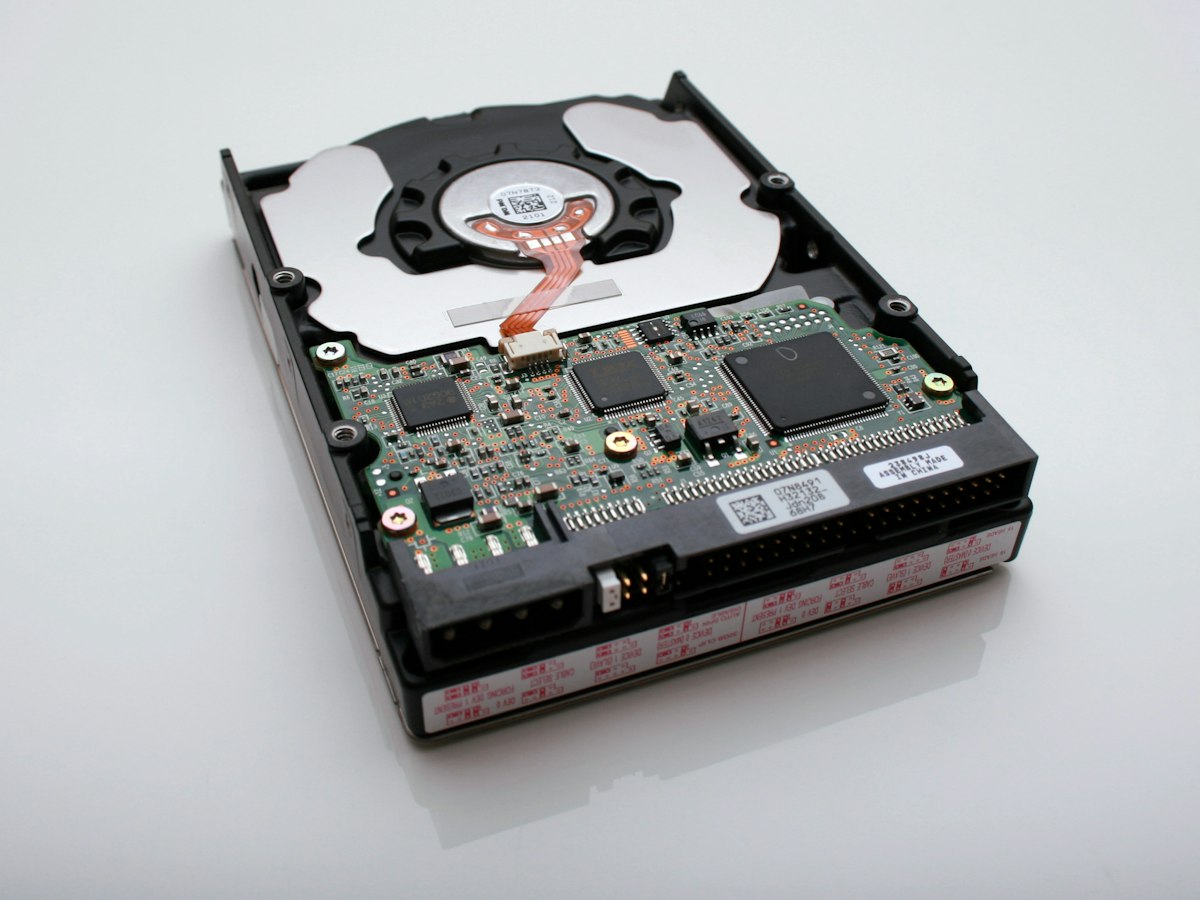
Un disco duro HDD utiliza platos magnéticos que giran y un cabezal mecánico para leer o escribir información. Una unidad SSD almacena los archivos en memoria flash y no tiene platos móviles. Por eso suele responder mucho más rápido cuando el sistema realiza muchas operaciones pequeñas, como arrancar Windows o abrir programas. El HDD sigue teniendo sentido cuando necesitas guardar grandes cantidades de datos con un coste reducido por gigabyte. Ninguna de las dos tecnologías es inmune a averías o pérdidas de información, así que conviene separar la decisión de compra de la estrategia de copias de seguridad.
Para el sistema y las aplicaciones suele convenir una SSD
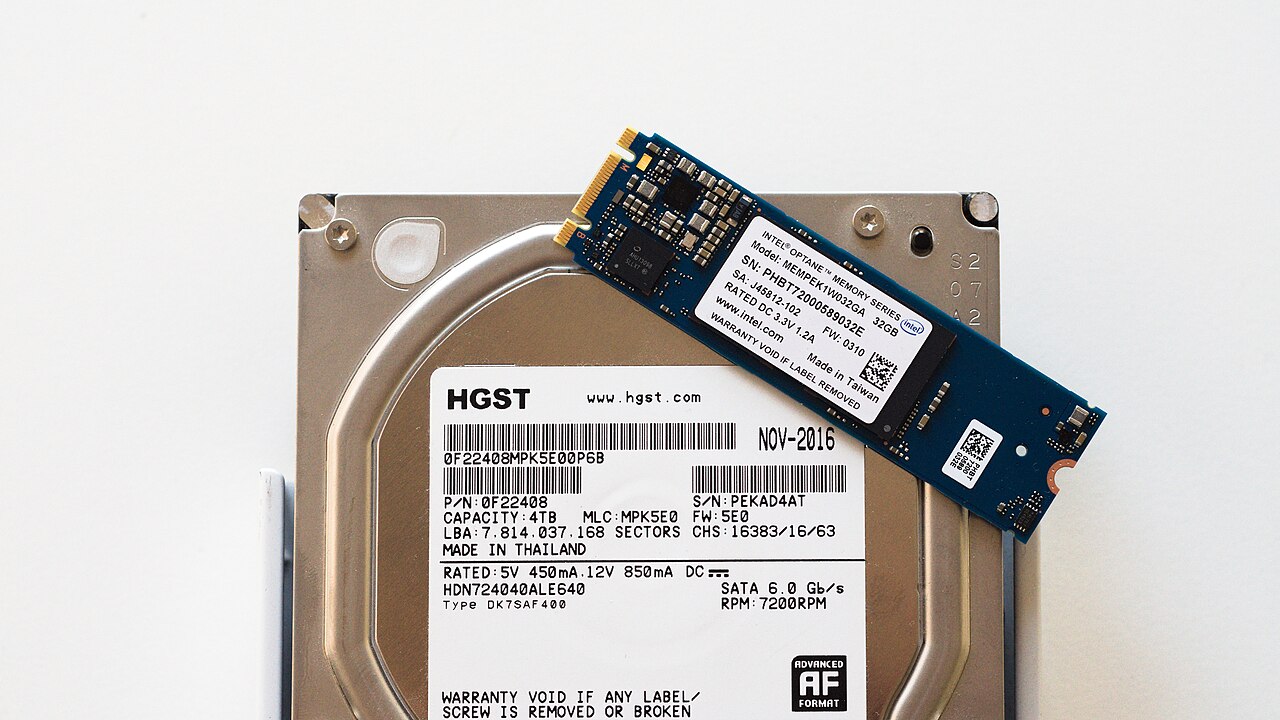
Si un ordenador antiguo tarda mucho en iniciar y todavía utiliza un disco mecánico, sustituir la unidad del sistema por una SSD compatible suele ser una mejora importante. Una SSD SATA ya ofrece una respuesta claramente superior a la de un HDD. Las unidades NVMe pueden transferir archivos grandes a mayor velocidad, pero requieren un conector y una plataforma apropiados. No esperes que el NVMe más caro resuelva una conexión a internet lenta ni la falta de memoria RAM. Identifica el cuello de botella real antes de pagar por una velocidad que quizá no aproveches.
Comprueba la compatibilidad física y eléctrica
Busca la ficha de tu placa base o portátil para saber si admite una unidad SATA de 2,5 pulgadas, una M.2 SATA o una M.2 NVMe PCIe. Que dos discos tengan forma M.2 no significa que ambos funcionen en el mismo zócalo. Verifica también la longitud admitida, las bahías disponibles y las conexiones que podrían desactivarse al instalar otro dispositivo. Para juegos, edición de vídeo y archivos de trabajo frecuentes, la SSD suele aportar mayor agilidad. Para colecciones enormes de películas o archivos poco consultados, un HDD puede resultar más económico. Elige primero la capacidad que necesitas y después compara modelos.
La resistencia a golpes no elimina el riesgo de avería
Los HDD incorporan piezas móviles y pueden sufrir daños por golpes, especialmente mientras trabajan. Una SSD generalmente tolera mejor el movimiento, pero también puede fallar por problemas electrónicos, desgaste o errores de firmware, a veces sin aviso suficiente. Revisa los indicadores de salud del dispositivo cuando estén disponibles y expulsa correctamente las unidades externas. No guardes tus fotografías irremplazables en una sola unidad. Conserva varias copias independientes y comprueba que puedes recuperarlas. Comprar el disco más rápido no sustituye una política de respaldo y tampoco garantiza que los datos duren para siempre.
Una configuración equilibrada para distintas necesidades
Para muchos ordenadores domésticos, una SSD compatible destinada al sistema operativo y las aplicaciones es un buen comienzo. Si necesitas mucho espacio adicional a bajo coste, puedes instalar un HDD o utilizar uno externo como parte de tu plan de copias. Compara garantía, resistencia declarada, conexiones reales y precio total, no solo la cifra máxima de megabytes por segundo. Después de migrar los datos, abre varios documentos y programas para confirmar que todo funciona antes de borrar el disco antiguo. Lo mejor para tu equipo depende de las tareas que realizas y del presupuesto disponible.
Información general. Comprueba las especificaciones antes de modificar equipos.
Compartir artículo