So unterscheiden sich Festplatte und Solid-State-Drive
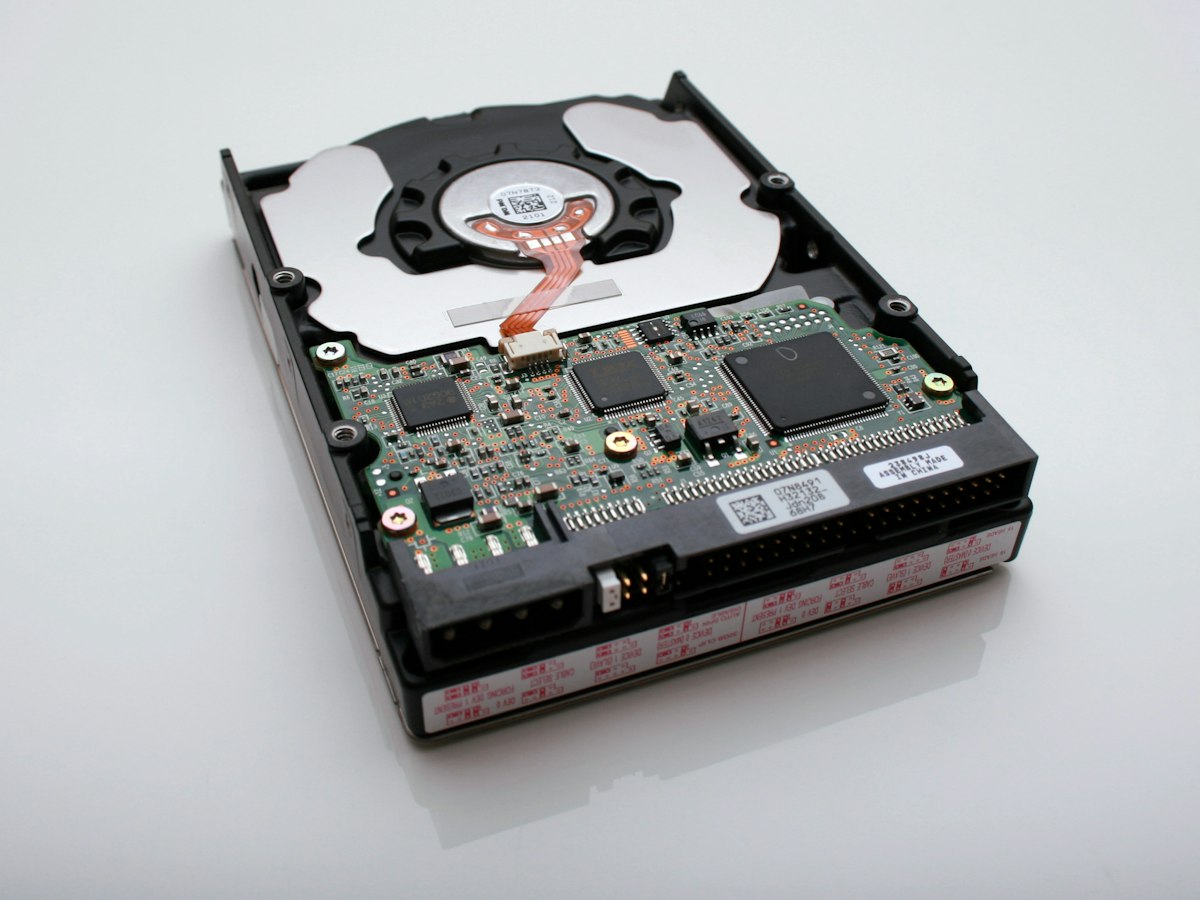
Eine klassische HDD schreibt Daten auf rotierende magnetische Scheiben und bewegt einen Lesekopf. Eine SSD speichert sie auf Flash-Chips ohne sich drehenden Datenträger. Gerade bei vielen kleinen Zugriffen, etwa beim Start von Windows und Programmen, arbeitet eine SSD deshalb in der Regel deutlich schneller. Eine HDD bleibt interessant, wenn große Datenmengen möglichst preiswert aufbewahrt werden sollen. Beide Techniken können ausfallen, und keine ist ein Ersatz für unabhängige Sicherungskopien. Entscheiden Sie daher zuerst, ob Sie einen schnellen Arbeitsdatenträger oder möglichst viel günstigen Speicherplatz benötigen.
Für das Betriebssystem lohnt eine kompatible SSD meist besonders
Wenn ein älterer PC mit mechanischer Festplatte minutenlang startet oder Programme träge öffnen, kann eine passende SSD die gefühlte Geschwindigkeit stark verbessern. Eine SATA-SSD ist bereits wesentlich reaktionsfreudiger als eine HDD. NVMe-SSDs übertragen große Datenmengen oft noch schneller, benötigen aber einen kompatiblen Anschluss und passende Unterstützung durch das System. Ein schnellerer Datenträger löst dagegen weder zu wenig Arbeitsspeicher noch eine langsame Internetverbindung. Prüfen Sie deshalb die tatsächliche Ursache eines Leistungsproblems, bevor Sie das teuerste Modell kaufen.
Anschluss und Bauform sind wichtiger als Werbezahlen
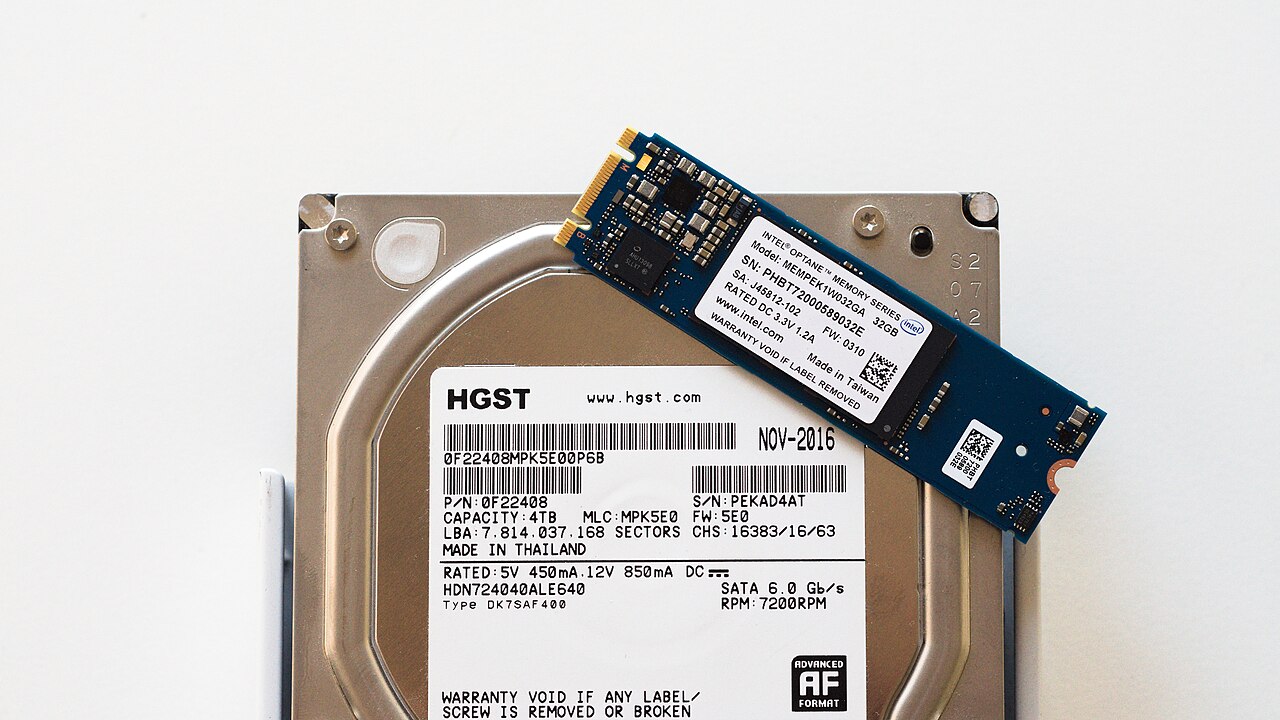
Ermitteln Sie, ob Ihr Computer ein 2,5-Zoll-SATA-Laufwerk, M.2-SATA oder M.2-NVMe über PCIe unterstützt. Die äußere M.2-Form bedeutet nicht automatisch, dass jeder M.2-Datenträger elektrisch funktioniert. Lesen Sie die Unterlagen des Mainboards oder Laptops und kontrollieren Sie Länge, Steckplatz und eventuelle Einschränkungen bei gemeinsam genutzten SATA-Ports. Für Spiele, Betriebssystem und laufende Projekte ist eine SSD meistens die bequemere Wahl. Große selten genutzte Videoarchive können auf einer HDD wirtschaftlicher sein. Vergleichen Sie stets den gesamten benötigten Speicherplatz und nicht allein den Spitzenwert der Transferrate.
Stoßfestigkeit schützt nicht vor jedem Datenverlust
Eine HDD hat bewegliche Teile und reagiert während des Betriebs empfindlicher auf mechanische Stöße. SSDs verkraften Erschütterungen häufig besser, können jedoch ebenfalls durch Elektronikfehler, Firmwareprobleme oder Verschleiß ausfallen. Verlassen Sie sich nicht darauf, dass ein Laufwerk rechtzeitig Warnungen ausgibt. Beobachten Sie den Zustand, wenn Ihr Gerät dafür Werkzeuge anbietet, und werfen Sie externe Laufwerke sicher aus. Besonders wichtige Fotos und Dokumente gehören zusätzlich auf unabhängige Sicherungen. Eine neue SSD ersetzt keine regelmäßige Datensicherung und garantiert keine lebenslange Speicherung.
Planen Sie einen einfachen, zum Budget passenden Aufbau
Für die meisten Heimcomputer ist eine ausreichend große kompatible SSD für System und Programme ein sinnvoller Ausgangspunkt. Falls mehrere Terabyte günstiger Archivspeicher nötig sind, kann eine zusätzliche HDD oder ein externes Laufwerk passen. Berücksichtigen Sie den Garantieumfang, den angegebenen Schreibdurchsatz beziehungsweise die Haltbarkeit, den Energiebedarf und die vorhandenen Anschlüsse. Nach dem Umzug von Betriebssystem und Dateien sollten Sie wichtige Dokumente öffnen und die neue Installation prüfen, bevor das bisherige Laufwerk gelöscht wird. Die passende Kombination hängt von Ihren tatsächlichen Aufgaben ab, nicht von einer pauschalen Bestenliste.
Allgemeine Information. Prüfe vor Hardwareänderungen die Herstellerangaben.
Artikel teilen