Начните с задачи, а не с формы разъёма
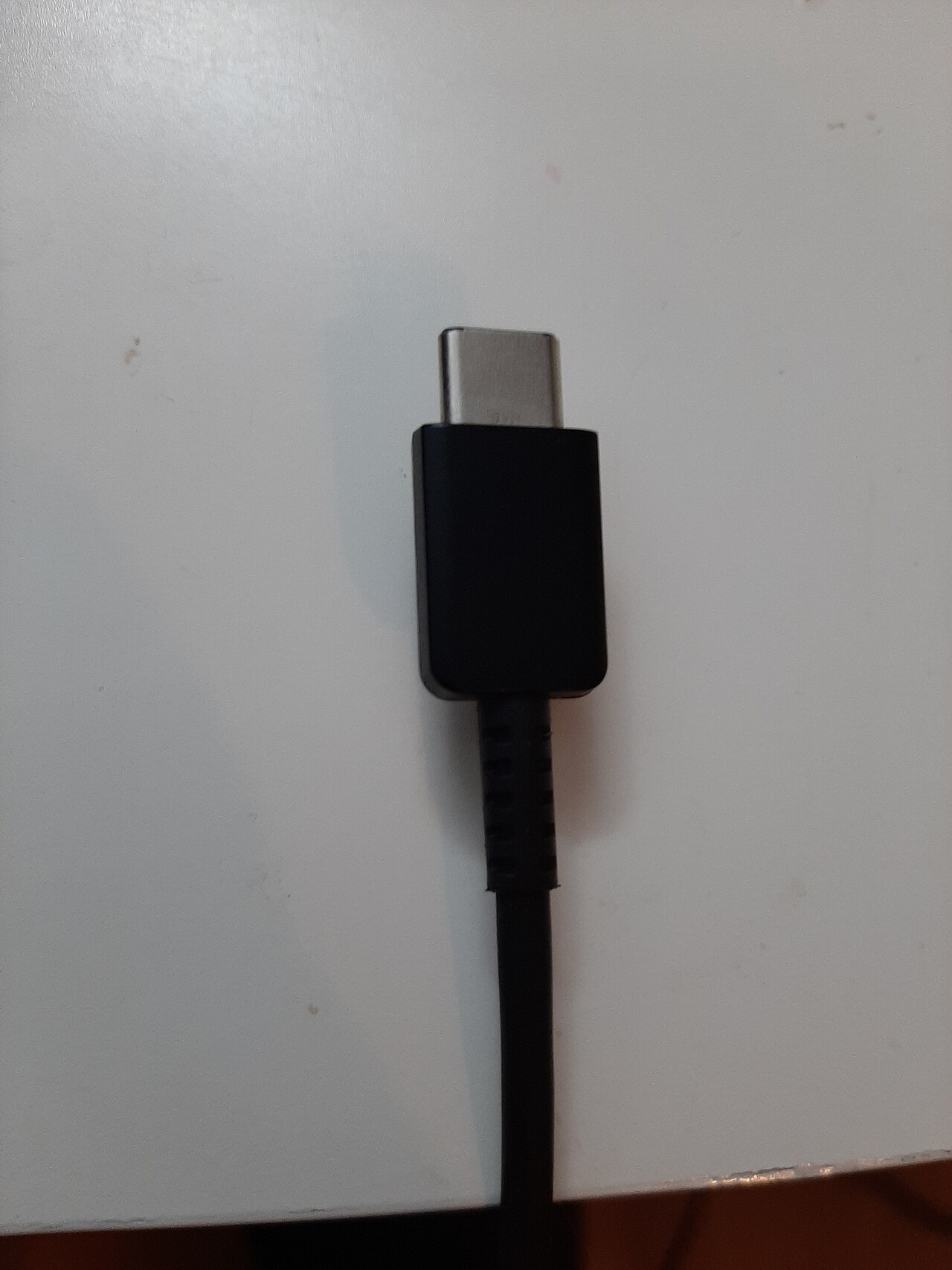
Запишите, что требуется подключить: зарядное устройство, внешний диск или монитор. USB-C обозначает форму разъёма, но не обещает поддержку всех функций. Кабель, который заряжает телефон, может не подходить для быстрой передачи файлов. Поэтому проверяйте питание, скорость данных и видео отдельно. Такой список полезнее, чем выбор по внешнему виду или толщине провода.
Разделяйте мощность и скорость передачи
Найдите в характеристиках производителя допустимую мощность и скорость передачи данных. Обозначение в ваттах не сообщает скорость копирования файлов. Нужный режим зарядки должны поддерживать также блок питания и устройство. Сохраните упаковку или фотографию характеристик: позднее это поможет отличить похожие кабели и не покупать замену только потому, что старый провод оказался предназначен для другой задачи.
Проверьте порт перед подключением монитора
Для вывода изображения изучите характеристики конкретного порта компьютера, монитора и док-станции. DisplayPort через USB-C требует соответствующей поддержки; наличия разъёма недостаточно. Если экран остаётся чёрным, сначала проверьте прямое соединение заведомо подходящим кабелем между совместимыми устройствами. Только после этого добавляйте переходники. Несколько одинаковых на вид портов одного ноутбука могут иметь разные возможности.
Проверяйте по одному звену соединения
Отметьте исправный кабель и повторите ту же задачу с подозрительным. Для диска используйте одинаковый файл, для зарядки оставьте тот же телефон и блок питания. Запишите, какая комбинация работает. Если одновременно поменять кабель, разъём и док-станцию, причина останется неизвестной. Небольшая таблица наблюдений позволяет избежать ненужной замены сразу нескольких устройств и упрощает обращение в поддержку.
Подпишите и правильно храните кабели
Разложите проверенные провода по назначению: монитор, резервный диск, зарядка телефона. Не перегибайте их возле разъёма; кабель с повреждённой изоляцией или расшатанным штекером лучше вывести из использования. При необычном нагреве или постоянных обрывах прекратите подключение и проверьте оборудование. Не пытайтесь силой вставить штекер или обойти несовместимость случайным переходником, даже если детали внешне похожи.
Общая справочная информация. Перед изменением оборудования сверяйтесь с инструкцией производителя.
Поделиться статьёй