Скачайте нужный район до поездки
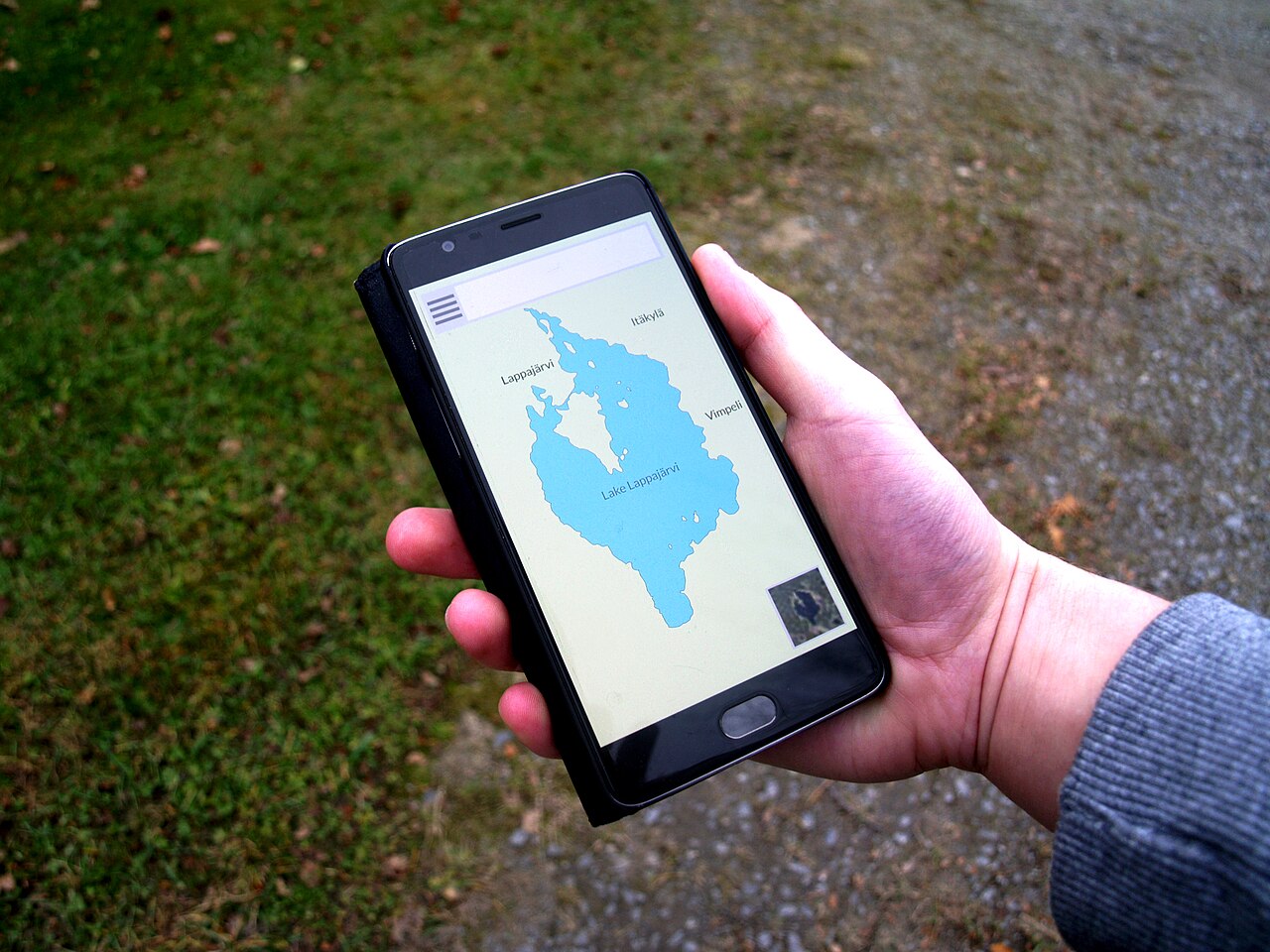
Откройте Google Карты, пока есть Wi-Fi или мобильный интернет. Нажмите фотографию профиля → «Офлайн-карты» → «Выбрать карту». Передвиньте рамку так, чтобы в ней оказались не только город назначения, но и дороги по предполагаемому маршруту, затем нажмите «Скачать». Названия пунктов слегка отличаются между Android и iPhone. В некоторых странах карты нельзя загрузить из-за ограничений сервиса. Проверьте, достаточно ли свободного места: карта большой области может занимать значительно больше памяти, чем один город.
Скачивание через поиск места
Найдите город или достопримечательность в Google Картах и откройте карточку места. В меню «Ещё» на некоторых устройствах есть пункт «Скачать офлайн-карту». Перед загрузкой проверьте размеры выделенного прямоугольника: соседние дороги могут оказаться за пределами карты. На подходящих Android-устройствах офлайн-карты иногда можно хранить на SD-карте, если это разрешено настройками. Помните, что наличие места в избранном не означает автоматическое сохранение дорог вокруг него.
Что будет работать без связи
По официальной справке Google, в пределах скачанной области можно использовать автомобильную навигацию, если весь маршрут находится внутри неё. GPS на телефоне в принципе может определять координаты без интернета, но первоначальный поиск сигнала иногда занимает больше времени. В офлайн-режиме не работают актуальные пробки, альтернативные маршруты и построение маршрутов для общественного транспорта, велосипеда или пеших прогулок. О новых перекрытиях приложение может не знать, поэтому дорожным знакам нужно доверять больше.
Проверьте всё заранее
После загрузки откройте список офлайн-карт и убедитесь, что нужный район действительно сохранён. Перед дорогой временно отключите мобильные данные или включите режим полёта, сохранив возможность определения местоположения, и убедитесь, что карта и нужные улицы отображаются. Попробуйте построить тестовый автомобильный маршрут полностью внутри сохранённой области, не во время движения. Запишите адрес назначения отдельно и подготовьте запасной способ ориентирования, если едете в удалённую местность.
Обновление карт и расход батареи
Скачанные карты периодически устаревают и нуждаются в обновлении. Перед каждой поездкой откройте «Офлайн-карты» и посмотрите, нет ли предупреждения об истечении срока действия. Google может обновлять некоторые карты автоматически по Wi-Fi, но после долгого перерыва лучше проверить вручную. Удаляйте ненужные районы, чтобы освободить место на телефоне. Даже без мобильного интернета работа GPS и яркий экран расходуют аккумулятор — возьмите автомобильную зарядку или пауэрбанк.
Трафик в роуминге и безопасность
Заранее скачанная карта помогает экономить мобильный интернет в поездке, но остальные приложения могут продолжать расходовать трафик. Проверьте тариф оператора и настройки роуминга. Навигатор не заменяет внимательность водителя: спутниковые данные, дорожные знаки и реальные ограничения иногда расходятся. Не полагайтесь на офлайн-карту при опасной погоде или закрытых дорогах. Дополнительно читайте /ru/guides/phone-charging-slowly-checklist/ и /ru/guides/organize-family-photo-archive/ — эти материалы помогут подготовить телефон к путешествию.
Материал носит справочный характер. Перед важными решениями сверяйтесь с актуальными официальными источниками и, при необходимости, советуйтесь со специалистом.
Поделиться статьёй